
Der Dateimanager, der deinem Mac gefehlt hat
Arbeitsbereiche mit Bereichen nebeneinander, Vorschauen für fast alles, eine Befehlspalette für die Tastatur und optionale KI, die nur mit deinem eigenen Schlüssel läuft.
Version 1.0.0 · macOS 14 oder neuer · 10 MB
Einmalig 15 USD 3 Macs pro Lizenz 14 Tage kostenlos testen Kein Konto macOS 14 Sonoma oder neuer Apple silicon und Intel

Alles in einem Fenster
Lumina ist eine native App auf Basis von SwiftUI und AppKit. Sie öffnet deine Ordner nebeneinander, merkt sich, wie du sie verlassen hast, und zeigt Vorschauen von Dateien, ohne eine andere App zu starten.
Arbeitsbereiche mit mehreren Bereichen
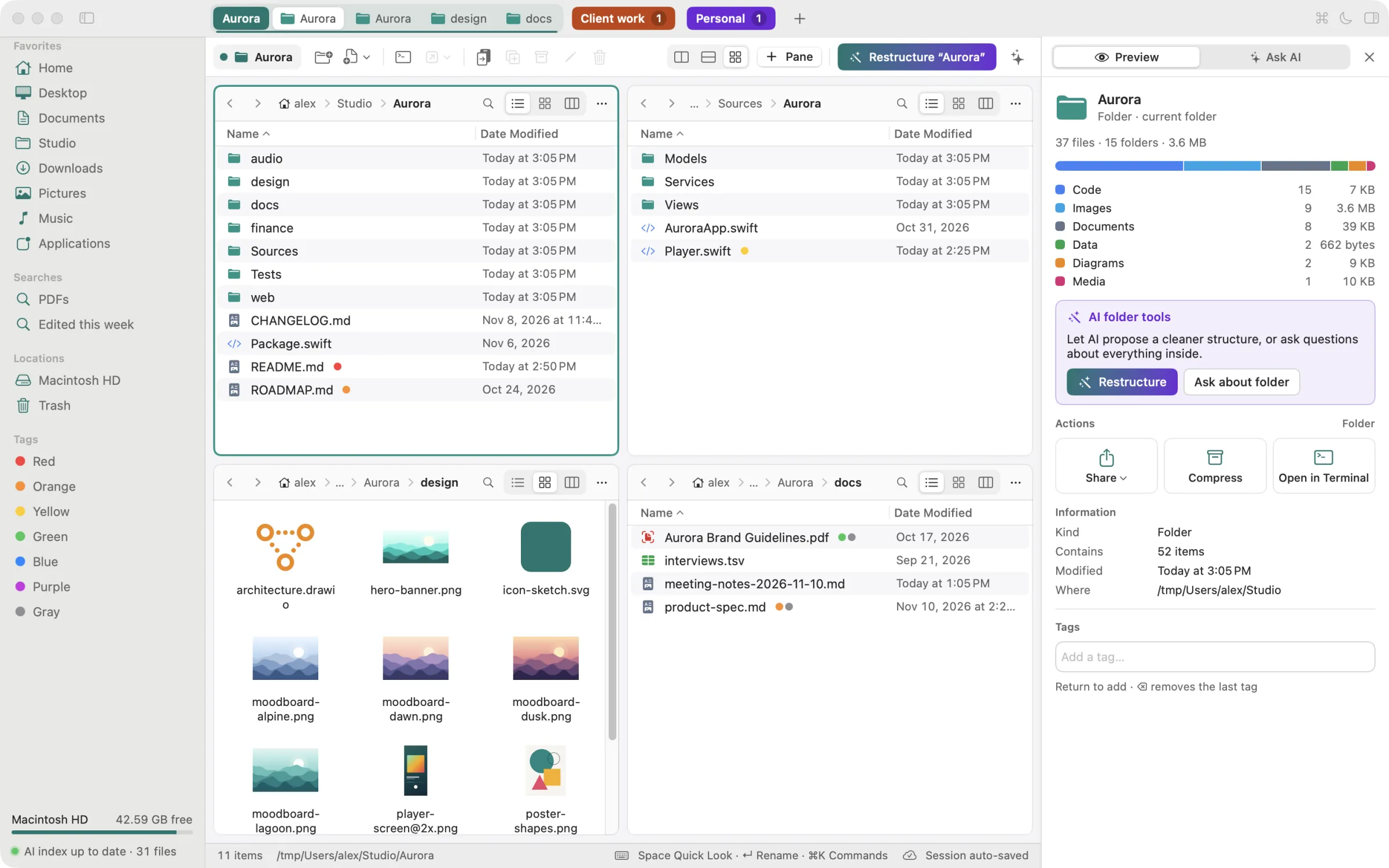
Fasse die Ordner eines Projekts in einem Arbeitsbereich zusammen und wechsle zwischen Arbeitsbereichen wie zwischen Browser-Tabs. Jeder Arbeitsbereich enthält bis zu acht Bereiche in Spalten, Zeilen oder einem Raster.
- Alle Arbeitsbereiche, Bereiche, Pfade und Auswahlen sind beim nächsten Start wieder da.
- Trennlinien ziehen, um die Größe zu ändern; ein Doppelklick auf eine Trennlinie gleicht die Bereiche daneben an.
- Eine Ordnerzusammenfassung zeigt Dateiarten und Größen auf einen Blick.
Liste, Symbole und Spalten
Wähle die Darstellung pro Bereich mit ⌃1 ⌃2 ⌃3. Die Listendarstellung hat sortierbare Spalten mit anpassbarer Breite, „Symbole“ zeigt echte Miniaturen, und „Spalten“ folgt einem Pfad genau so, wie du es erwartest.
- Zurück, Vorwärts und übergeordneter Ordner pro Bereich, dazu eine bearbeitbare Pfadleiste.
- Dateien kopieren, ausschneiden und einsetzen – mit Fortschrittsanzeige und „Abbrechen“ für lange Vorgänge.
- Verschieben, Umbenennen und Löschen in den Papierkorb mit ⌘Z widerrufen.

Eine Aktionsleiste nach deinen Wünschen
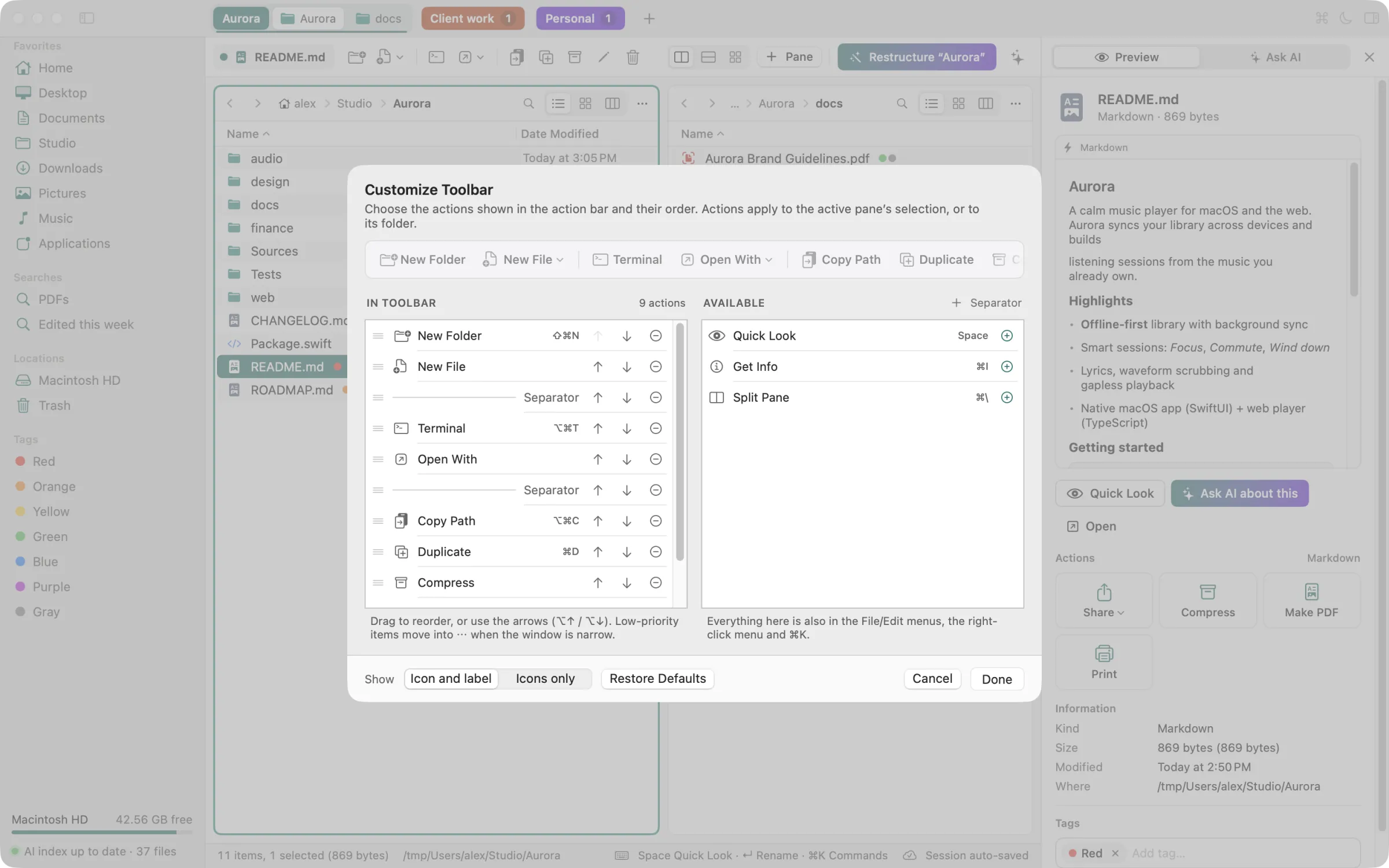
Neuer Ordner, Neue Datei, Terminal, Öffnen mit, Pfad kopieren, Duplizieren, Komprimieren, Umbenennen und Papierkorb sind nur einen Klick entfernt. Welche Aktionen in welcher Reihenfolge erscheinen, legst du unter „Symbolleiste anpassen“ fest.
- „Im Terminal öffnen“ funktioniert mit Terminal, iTerm2, Ghostty, Warp, WezTerm, kitty, Alacritty, Hyper und Tabby.
- Mehrere Dateien auf einmal umbenennen, als ZIP komprimieren und Archive im Format zip, tar, gz, bz2 und xz entpacken.
- Bilder konvertieren, in der Größe ändern oder kombinieren und PDFs erstellen – direkt im Inspektor.
Vorschauen für fast alles
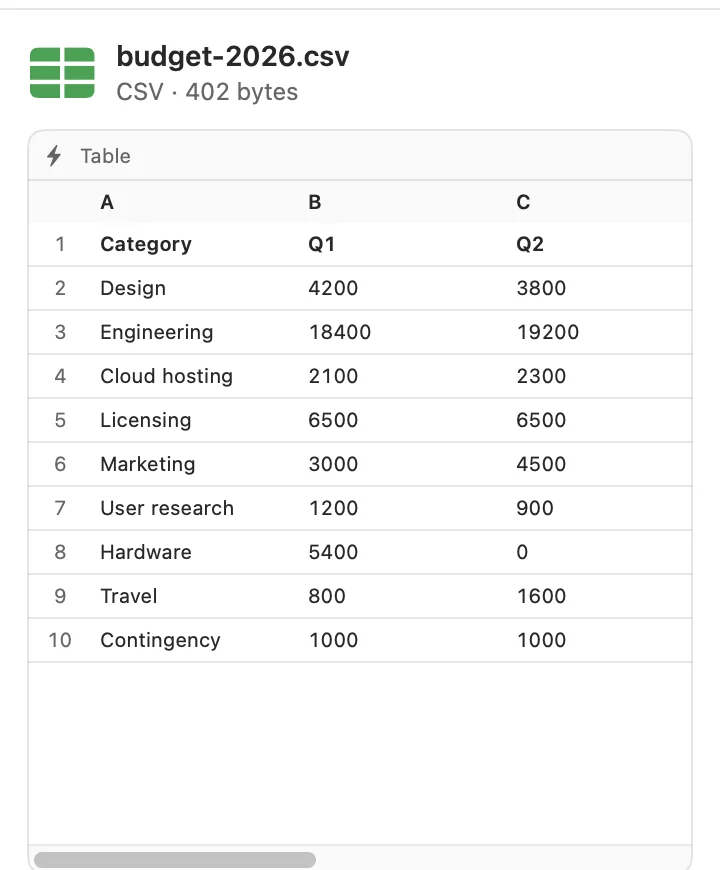
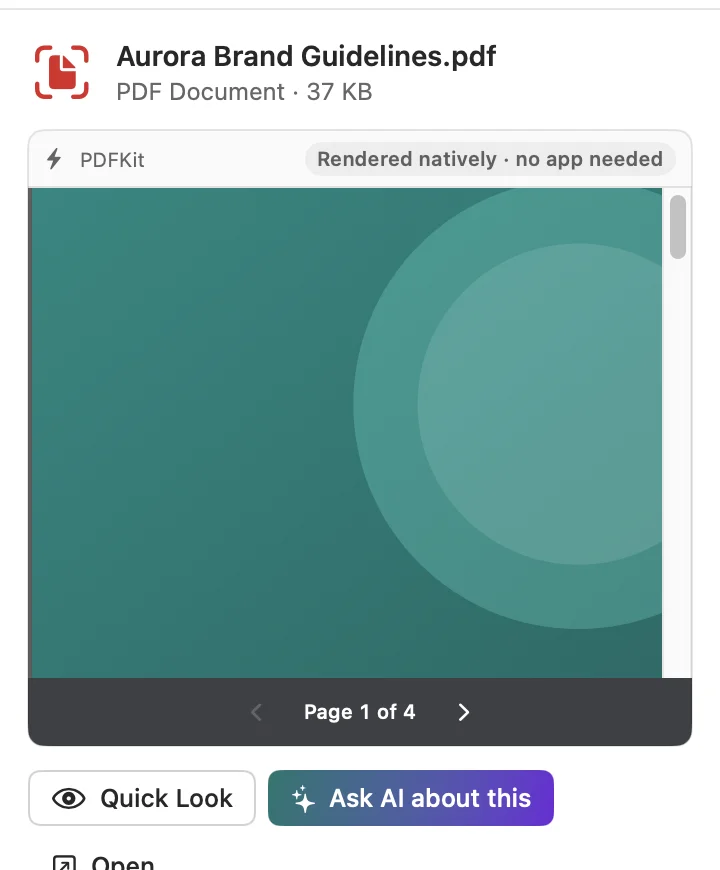
Wähle eine Datei aus, und der Inspektor stellt sie sofort dar – nativ, offline und ohne zusätzliche App. Mit der Leertaste öffnest du eine große Quick-Look-Ansicht.


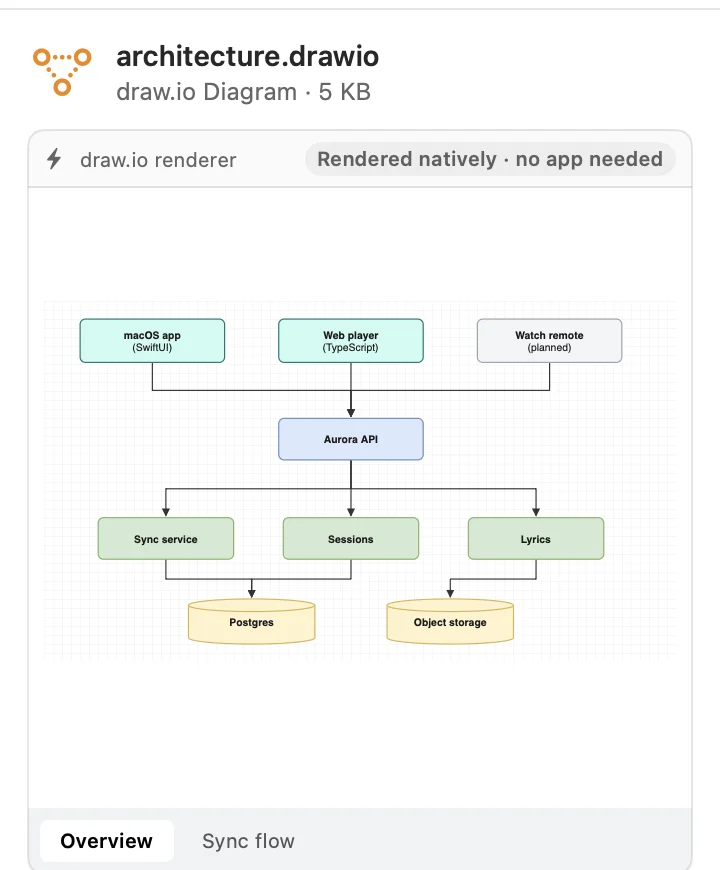
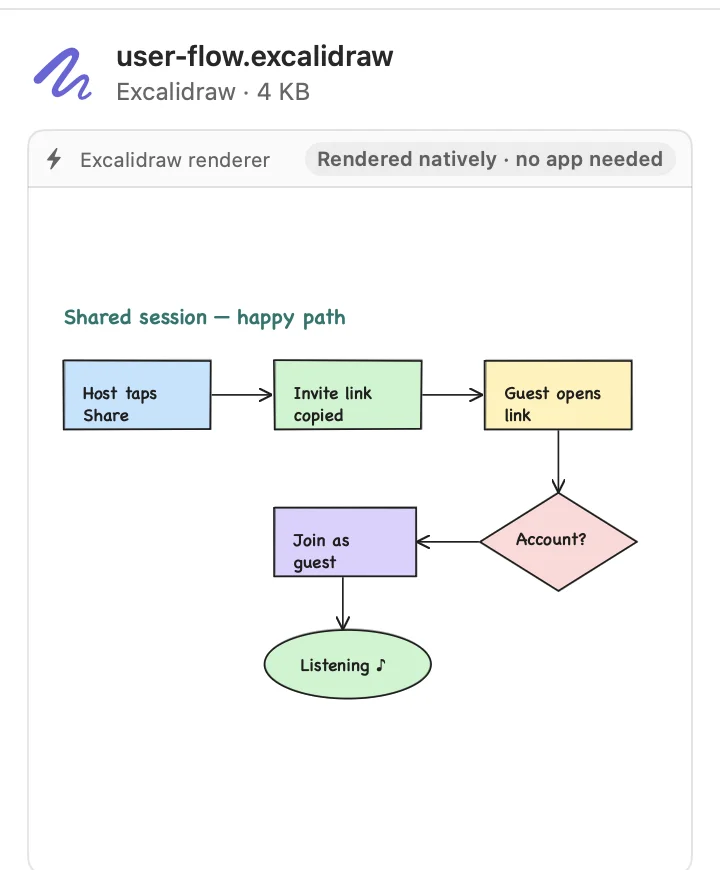
Bilder und vieles mehr
Bilder zeigen ihre Pixelgröße und lassen sich konvertieren, in der Größe ändern oder in ein PDF umwandeln. Außerdem zeigt Lumina Vorschauen von Office-Dateien, Video, Audio, ZIP-Archiven (ohne Entpacken) und allem, was Quick Look darstellen kann.
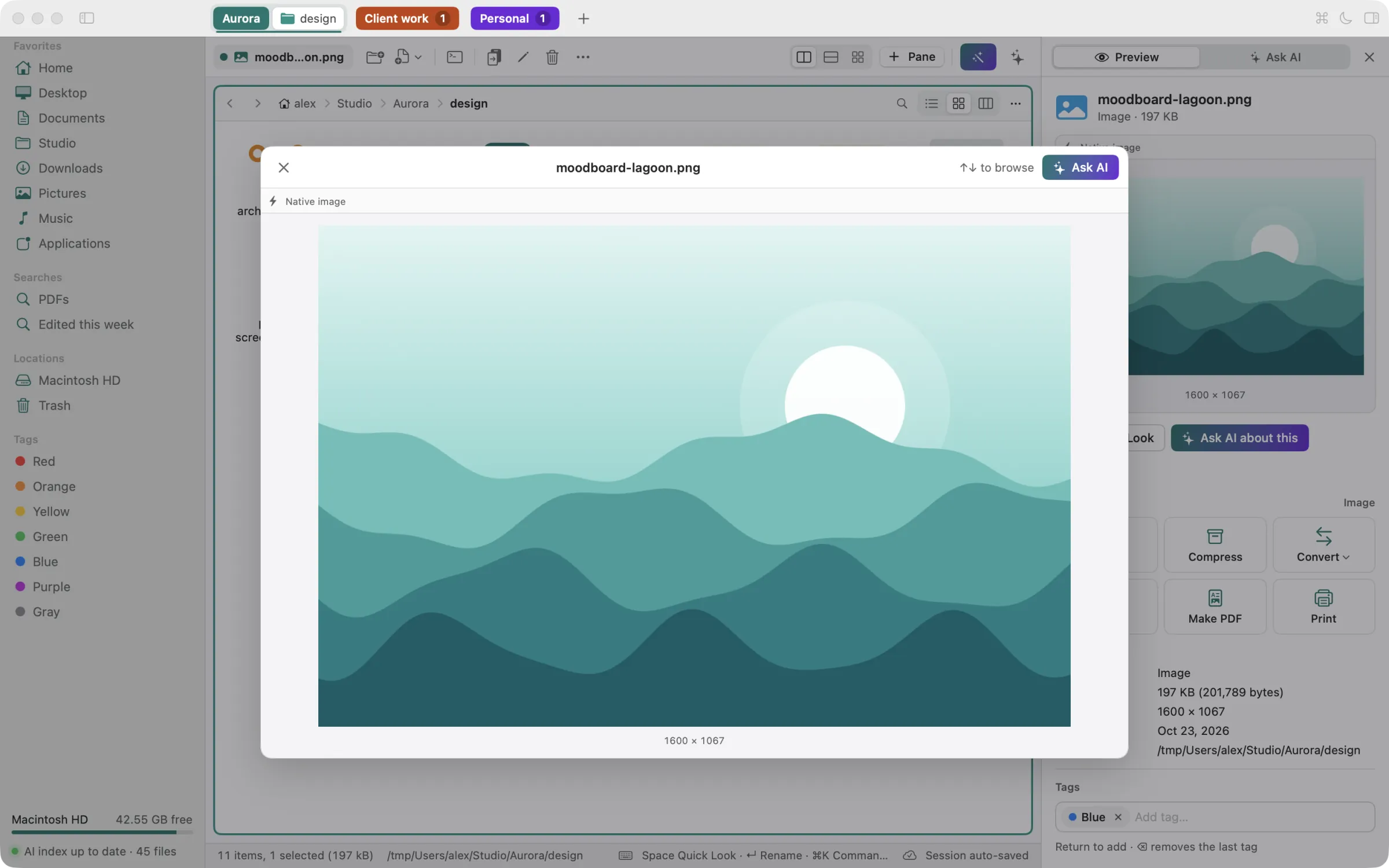
Dateien direkt im Inspektor bearbeiten
Das Raster „Aktionen“ im Inspektor bietet an, was zur Auswahl passt. Beim Konvertieren, Ändern der Größe, Komprimieren oder Erstellen eines PDFs entsteht eine neue Datei neben dem Original – das Original bleibt unverändert.

Alle Aktionen nach Dateiart
- Jede Datei
- Teilen, Komprimieren
- Bilder
- Konvertieren, Größe ändern (Vorgaben oder eigene Größe), PDF erstellen, Drucken
- PDFs
- Drucken, Als Bilder exportieren
- Dokumente, Markdown, Text
- PDF erstellen, Drucken
- Quellcode
- Video
- Konvertieren, Audio extrahieren
- Audio
- Konvertieren
- Ordner
- Im Terminal öffnen
- Mehrere Bilder oder Dokumente
- Zu PDF zusammenfügen
Ganz nach deinem Geschmack
Bleib bei Lumina-Petrol, übernimm die Akzentfarbe von macOS oder wähle eine beliebige eigene Farbe. Sie zieht sich durch Auswahlen, den aktiven Bereich, Ordnersymbole und die Aktionssymbole. Hell und Dunkel folgen macOS – oder du legst es in den Einstellungen fest.

- Neun vordefinierte Farben oder jede Farbe aus der Farbauswahl; Lumina passt den Farbton an, damit Text darauf lesbar bleibt.
- Ordnersymbole übernehmen die Hervorhebungsfarbe oder bleiben im klassischen macOS-Blau.
- Jeder Tab eines Arbeitsbereichs hat seine eigene Farbe, sodass sich Projekte leicht auseinanderhalten lassen.
Überallhin, ganz ohne Maus
Jeder Befehl steht in der Menüleiste, die meisten mit Tastaturkurzbefehl. Für den Rest sorgen zwei Paletten.
Befehlspalette ⌘K
Fuzzy-Suche über Arbeitsbereiche, Aktionen, Ordner und Dateien, sortiert nach dem, was du am häufigsten nutzt. Wähle eine Datei, und Lumina öffnet ihren Ordner und wählt sie aus.
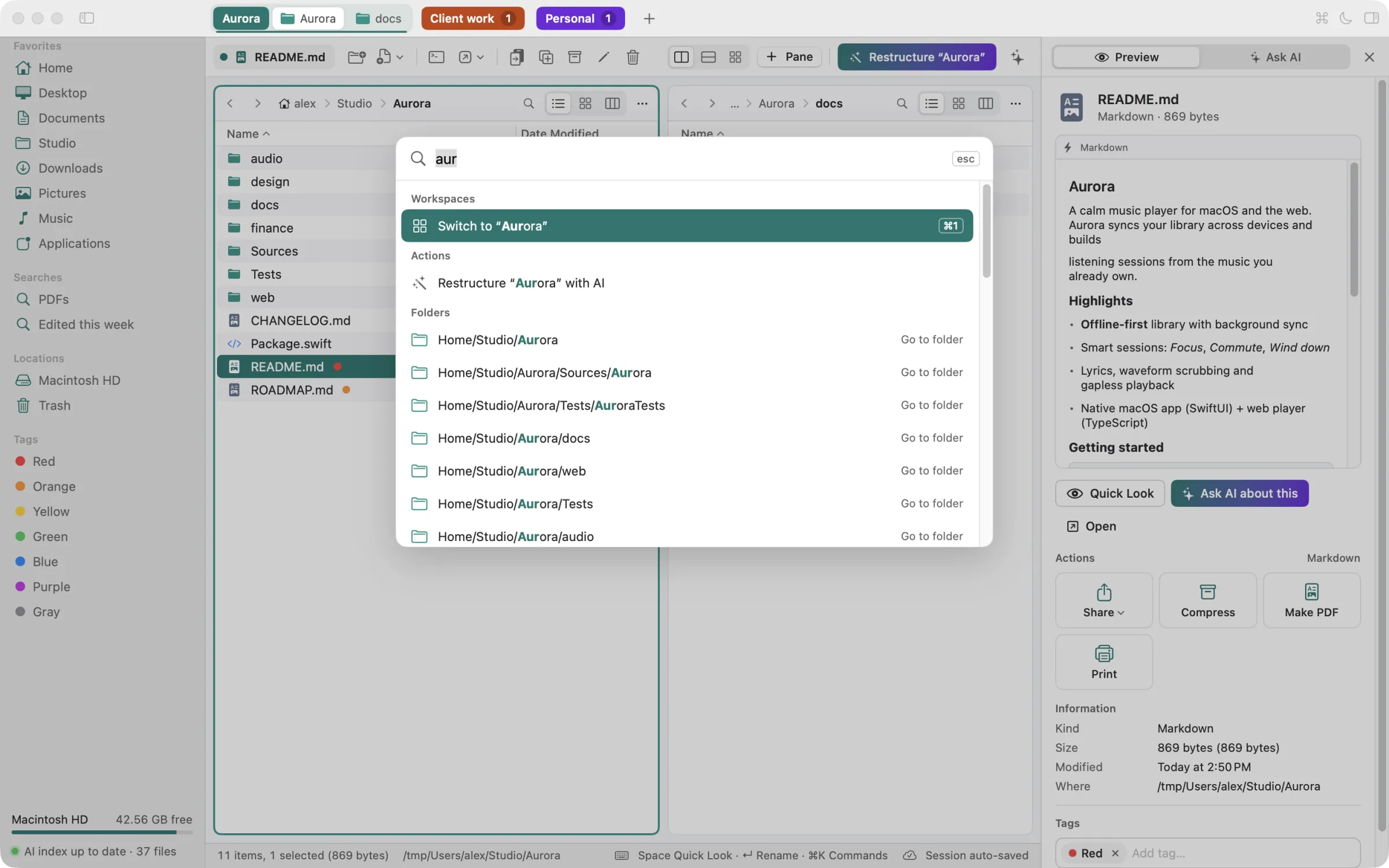
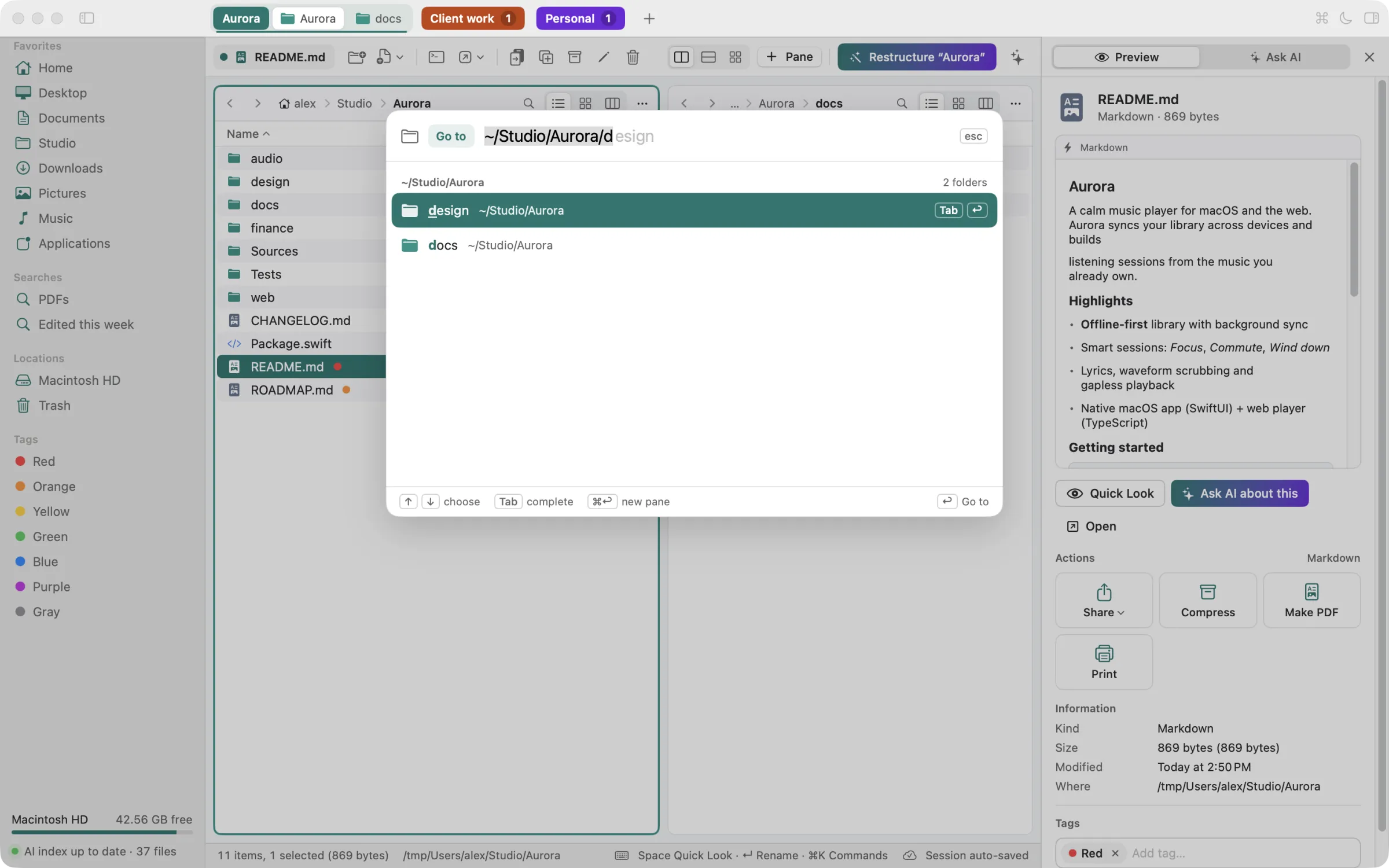
Gehe zu ⇧⌘G
Gib einen Pfad mit Inline-Vervollständigung und Tab ein, sieh dir zuletzt genutzte und vorgeschlagene Ordner an und öffne das Ergebnis mit ⌘↩ in einem neuen Bereich.
| ⌘K | Befehlspalette |
|---|---|
| ⇧⌘G | Gehe zum Ordner |
| ⌘\ | Teilen: Bereich hinzufügen |
| ⌘1 … ⌘9 | Arbeitsbereich wechseln |
| ⌥Tab | Nächster Bereich |
| Leertaste | Quick Look |
| ⌥⌘C | Pfad kopieren |
| ⌥⌘T | Im Terminal öffnen |
| ⌘J | KI fragen |
KI mit deinem eigenen Schlüssel – oder ganz ohne
Lumina hat keinen KI-Server und kein Konto. Verbinde deinen eigenen Anbieter – Anthropic oder OpenAI-kompatibel (auch ein lokales Modell auf localhost funktioniert) – oder lass die KI ausgeschaltet. Navigieren, Vorschauen und Suche kommen immer ohne sie aus.
Dein Schlüssel, dein Anbieter
Der Schlüssel wird in deinem macOS-Schlüsselbund gespeichert und nur an den Host gesendet, den du einträgst. Du bezahlst deinen Anbieter direkt.
Du entscheidest, was geteilt wird
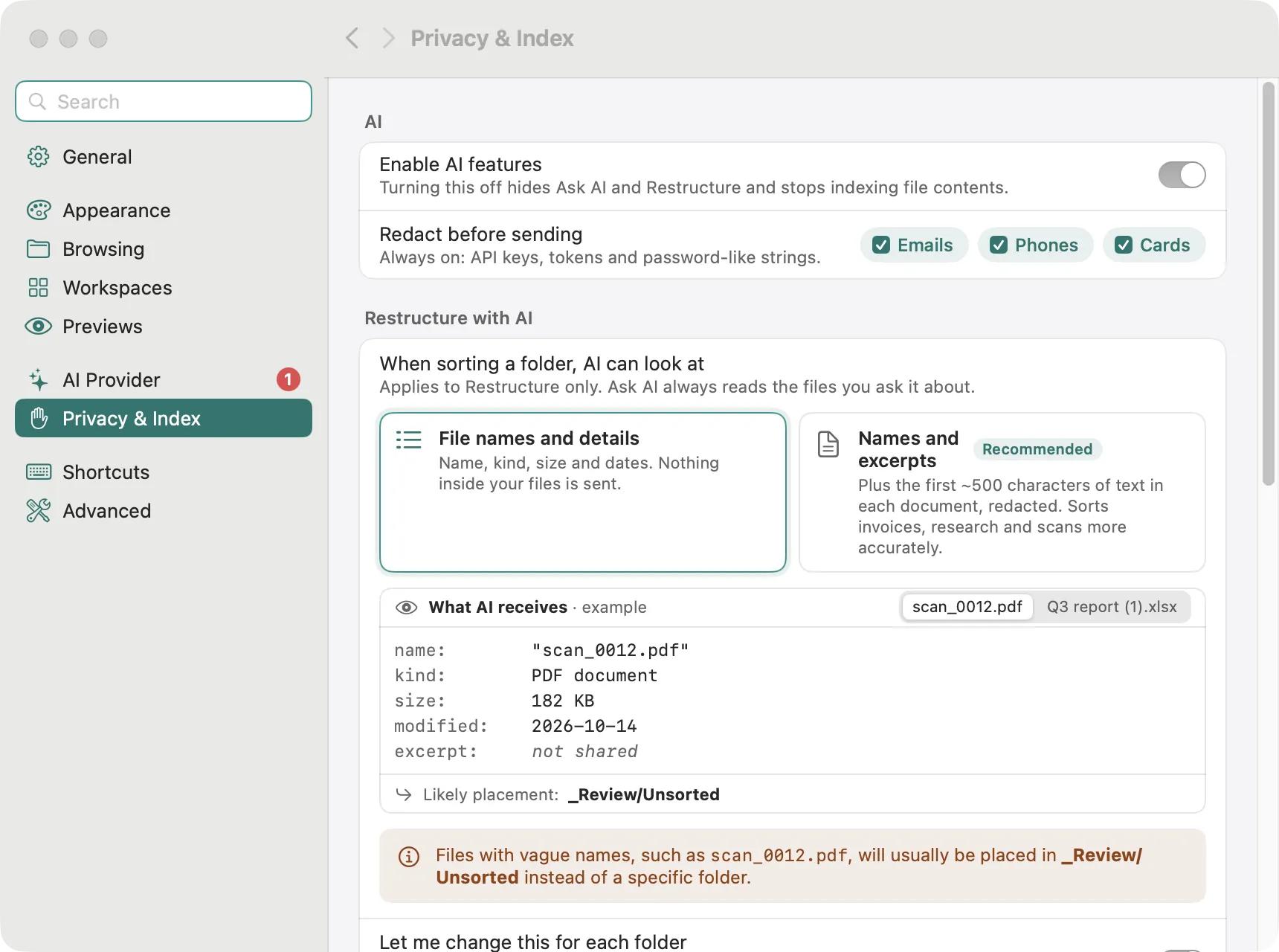
„Umstrukturieren“ kann nur Dateinamen senden oder Namen plus kurze, geschwärzte Auszüge. E-Mail-Adressen, Telefonnummern, Kartennummern und API-Schlüssel werden vor dem Senden geschwärzt.
Nichts ändert sich ohne dich
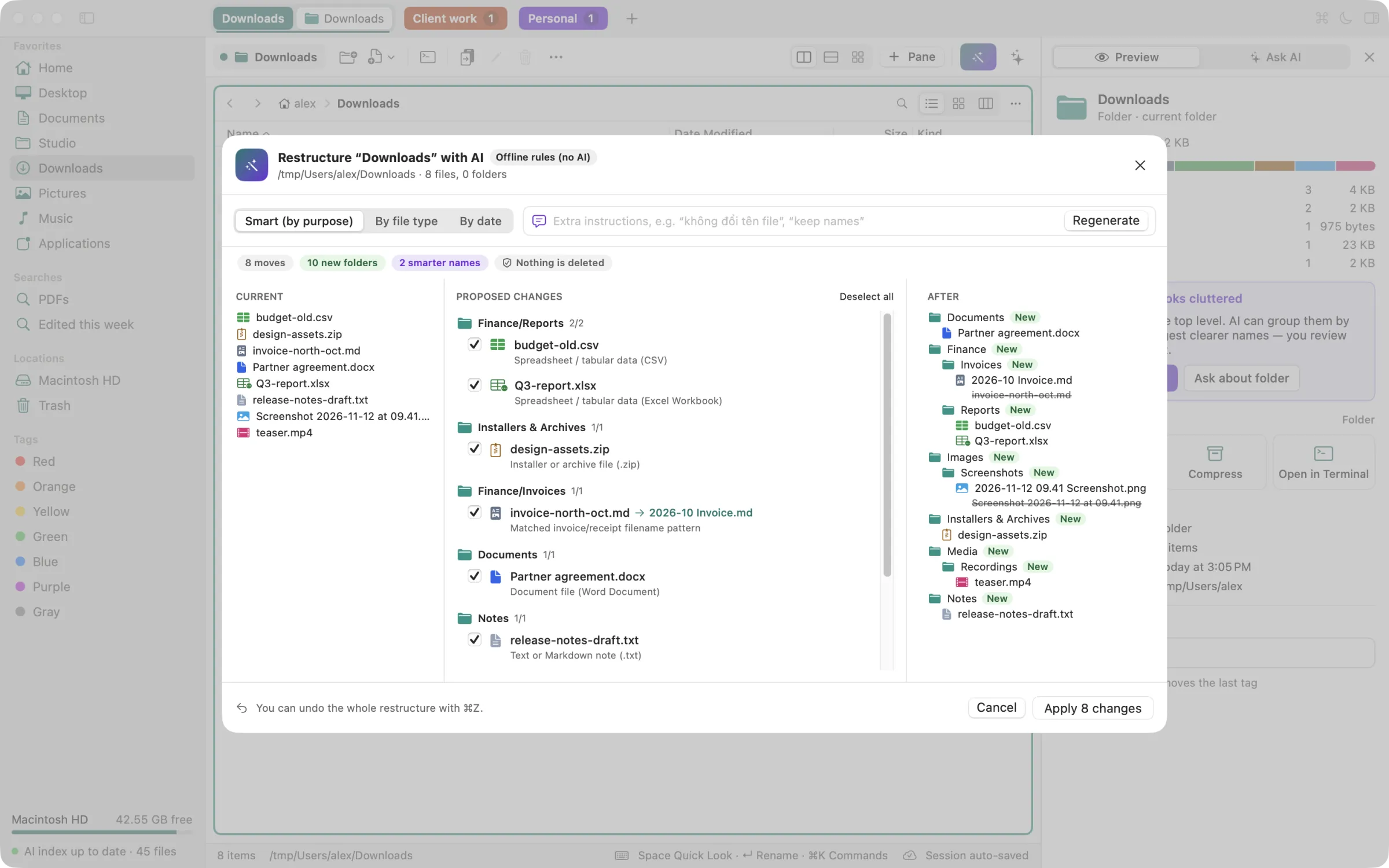
„Umstrukturieren“ zeigt einen Vorher-nachher-Plan. Entferne die Häkchen bei allem, was du nicht willst, wende den Plan an und widerrufe bei Bedarf alles auf einmal mit ⌘Z. Gelöscht wird nichts.
Einen unordentlichen Ordner umstrukturieren
Lumina schlägt eine aufgeräumtere Struktur für einen Ordner vor – mit deinem KI-Anbieter oder mit deterministischen Offline-Regeln, die nichts nach außen senden. Sortiert wird nach Zweck, Dateityp oder Datum.
KI zu einer Datei oder einem Ordner fragen
Drücke ⌘J, um Fragen zur Auswahl zu stellen: Zusammenfassungen, wichtigste Erkenntnisse, Aufgaben-Checklisten. Luminas Index auf deinem Mac hilft dabei, die richtigen Dateien zu finden.
Einstellungen, die sich selbst erklären
„Datenschutz & Index“ zeigt an einem Beispiel genau, was die KI erhält. Schaltest du die KI aus, verschwindet „Umstrukturieren“, „KI fragen“ wird deaktiviert, und Dateiinhalte werden nicht mehr für die KI indiziert.
Die Details, die man von einer Mac-App erwartet
Finder-Tags
Tags in der Liste und im Inspektor ansehen und bearbeiten und in der Seitenleiste nach Tag stöbern. Es sind dieselben Tags, die auch der Finder verwendet.
Suche mit Operatoren
Filtere einen Bereich mit kind: ext: size: date: tag: und sichere nützliche Suchen in der Seitenleiste.
Cloud-fähig
iCloud Drive und Cloud-Speicher-Ordner zeigen, welche Dateien nur in der Cloud liegen. Das Auswählen lädt nichts herunter; das macht erst die Schaltfläche „Laden“, wenn du es willst.
Schnell und lokal
Ordner werden abseits des Haupt-Threads geladen, und der Suchindex liegt auf deinem Mac. Er pausiert, während du arbeitest, und im Stromsparmodus.
Fünf Sprachen
English, Deutsch, Français, 日本語 und Tiếng Việt – mit Ordnernamen, Datumsangaben und Zahlen passend zu deiner Region.
Hell, dunkel und deine Farbe
Folgt dem Erscheinungsbild des Systems. Bleib bei Lumina-Petrol, übernimm die macOS-Akzentfarbe oder wähle deine eigene – der Kontrast wird automatisch angepasst.
Ein Preis. Für immer deins.
Kein Abo und kein Konto. Teste alles 14 Tage lang kostenlos.
Lumina
15 USD
Einmalkauf
- Auf bis zu 3 Macs nutzbar
- 14 Tage kostenlos testen, alle Funktionen inklusive
- Kostenlose Updates für alle Versionen 1.x
- Nach der Testphase funktioniert Lumina weiter; du siehst nur einen Hinweis
- KI mit deinem eigenen Schlüssel – kein KI-Abo bei uns
Verkauf über unsere Reseller Paddle und Gumroad, die Zahlung, Mehrwertsteuer, Sales Tax und Rechnungen abwickeln. Rückerstattung innerhalb von 14 Tagen.
Fragen und Antworten
Wie funktioniert die kostenlose Testversion?
Lade Lumina herunter und nutze 14 Tage lang alle Funktionen. Kein Konto, keine Karte, keine Registrierung. Die Testphase wird nur auf deinem Mac erfasst.
Was passiert, wenn die Testphase endet?
Lumina funktioniert weiter; du siehst nur einen Hinweis, eine Lizenz zu kaufen.
Auf wie vielen Macs kann ich Lumina nutzen?
Auf bis zu 3. Um eine Lizenz zu übertragen, deaktiviere den alten Mac unter Einstellungen › Lizenz oder nutze dort „Geräte verwalten …“, um per E-Mail einen einmaligen Link zur Geräteliste zu erhalten.
Sendet Lumina Daten nach Hause?
Selten, und nie deine Dateien. Wenn du eine Lizenz eingibst, sendet Lumina zur Aktivierung den Lizenzschlüssel, eine gehashte Mac-Kennung, den Namen des Macs und die App-Version; danach wird die Lizenz offline geprüft. Bei der Suche nach Updates werden die App- und die macOS-Version gesendet. Absturzberichte werden nur mit deiner Zustimmung gesendet. KI-Anfragen gehen nur an deinen eigenen Anbieter, mit deinem eigenen Schlüssel, und nur, wenn du KI nutzt. Details in der Datenschutzerklärung.
Brauche ich ein KI-Abo?
Nein. KI ist optional. Wenn du sie nutzen möchtest, gib unter Einstellungen › KI-Anbieter einen API-Schlüssel für einen Anthropic- oder OpenAI-kompatiblen Anbieter ein – auch ein lokaler Modellserver auf localhost ist möglich. Ohne Schlüssel hast du trotzdem Navigation, Vorschauen, Suche, Tags und die Offline-Regeln von „Umstrukturieren“.
Ersetzt Lumina den Finder?
Lumina arbeitet neben dem Finder. Es liest und schreibt dieselben Dateien und Finder-Tags, und „Im Finder anzeigen“ findest du immer im Menü „Ablage“ und im Kontextmenü.
Was brauche ich, um Lumina zu nutzen?
macOS 14 Sonoma oder neuer, auf einem Mac mit Apple silicon oder Intel.
Wie bezahle ich?
Der Bezahlvorgang läuft über unsere Reseller Paddle und Gumroad. Sie treten als Verkäufer (Merchant of Record) auf und wickeln Zahlung, Mehrwertsteuer, Sales Tax und Rechnungen ab. Deinen Lizenzschlüssel erhältst du direkt nach der Zahlung per E-Mail.
Kann ich mein Geld zurückbekommen?
Ja, innerhalb von 14 Tagen nach dem Kauf. Details in der Rückerstattungsrichtlinie.
Sind Updates inklusive?
Alle Updates für 1.x sind kostenlos. Eine künftige Version 2.0 kann ein kostenpflichtiges Upgrade sein, mit Rabatt für bestehende Kunden.
Bring Ordnung in deine Dateien
Teste Lumina 14 Tage lang kostenlos.