
Le gestionnaire de fichiers qui manquait à votre Mac
Des espaces de travail aux panneaux côte à côte, des aperçus pour presque tout, une palette de commandes pensée pour le clavier et une IA facultative qui ne fonctionne qu’avec votre propre clé.
Version 1.0.0 · macOS 14 ou version ultérieure · 10 Mo
15 USD, paiement unique 3 Mac par licence Essai gratuit de 14 jours Aucun compte macOS 14 Sonoma ou version ultérieure Apple silicon et Intel

Tout dans une seule fenêtre
Lumina est une app native SwiftUI et AppKit. Elle ouvre vos dossiers côte à côte, les retrouve tels que vous les avez laissés et affiche l’aperçu des fichiers sans lancer d’autre app.
Des espaces de travail à panneaux
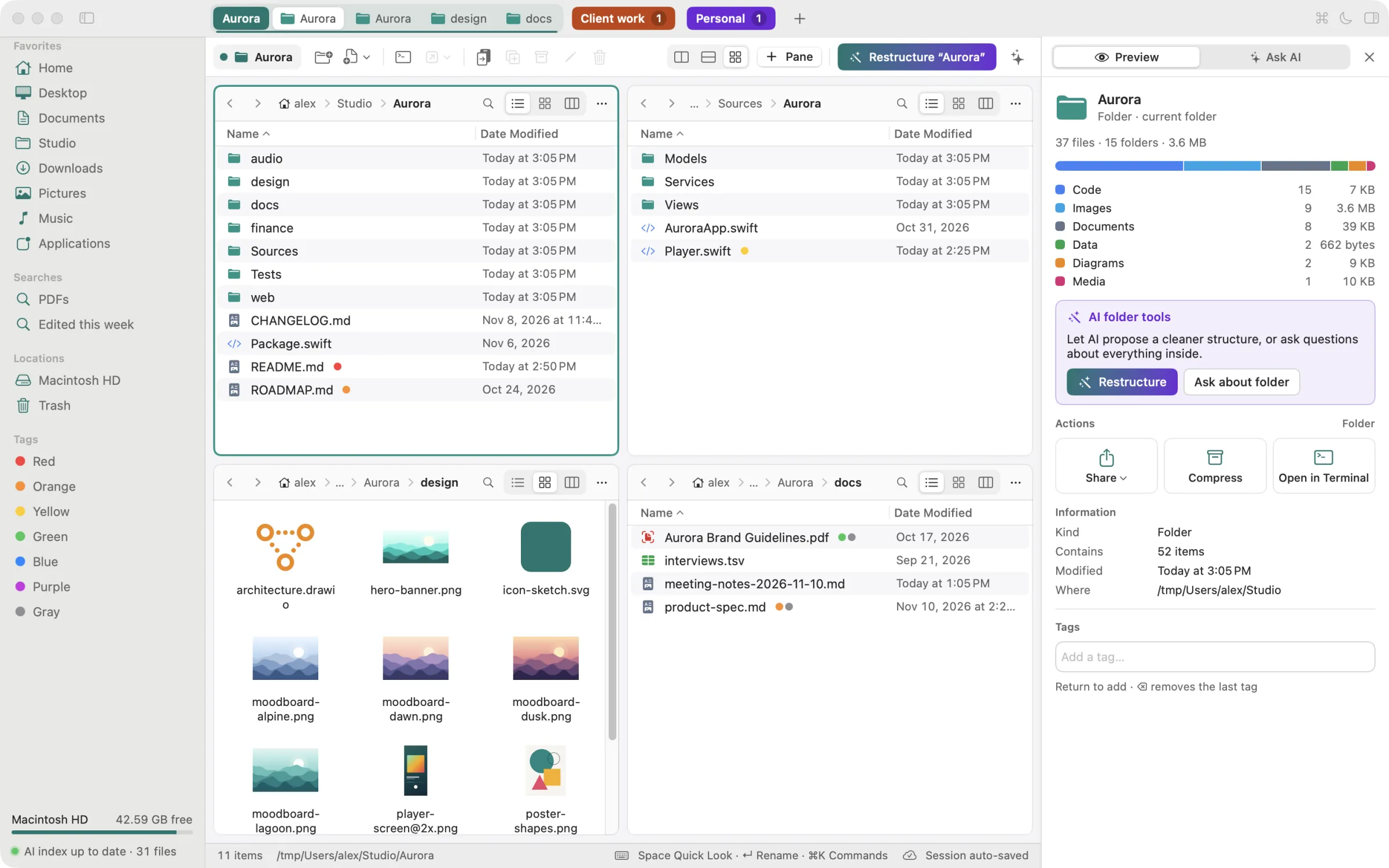
Regroupez les dossiers d’un projet dans un espace de travail, puis passez d’un espace de travail à l’autre comme entre des onglets de navigateur. Chacun accueille jusqu’à huit panneaux, en colonnes, en lignes ou en grille.
- Espaces de travail, panneaux, chemins et sélections : tout est restauré au lancement suivant.
- Faites glisser les séparateurs pour redimensionner ; double-cliquez sur l’un d’eux pour égaliser les panneaux qui l’entourent.
- Un résumé du dossier montre d’un coup d’œil les types et les tailles des fichiers.
Liste, Icônes et Colonnes
Choisissez la présentation de chaque panneau avec ⌃1 ⌃2 ⌃3. La présentation Liste offre des colonnes redimensionnables et triables ; Icônes affiche de vraies vignettes ; Colonnes parcourt un chemin exactement comme vous l’attendez.
- Précédent, Suivant et Dossier parent dans chaque panneau, plus une barre de chemin modifiable.
- Copiez, coupez et collez des fichiers, avec suivi de la progression et bouton Annuler pour les opérations longues.
- Annulez déplacements, renommages et mises à la corbeille avec ⌘Z.

Une barre d’actions à votre mesure
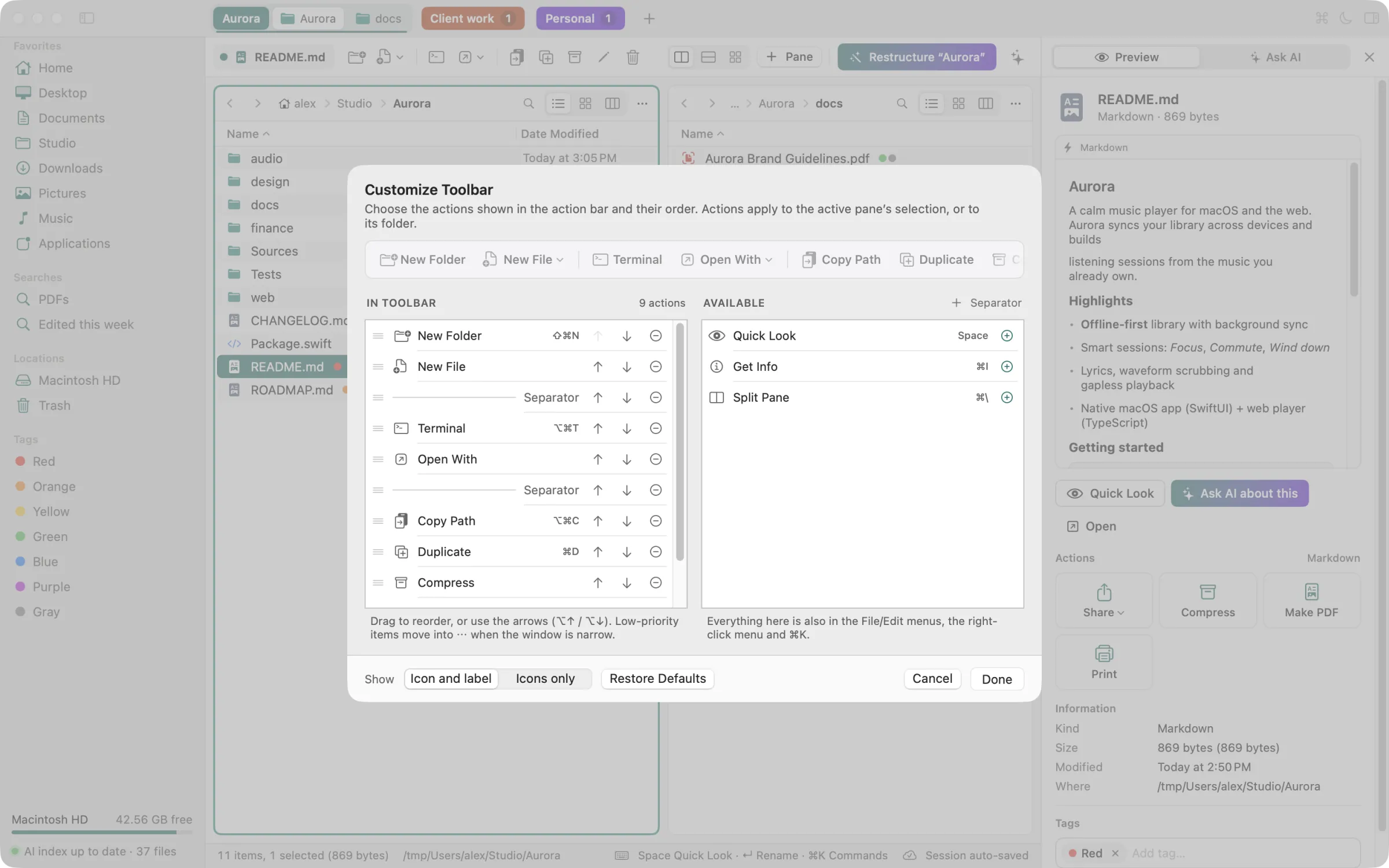
Nouveau dossier, Nouveau fichier, Terminal, Ouvrir avec, Copier le chemin, Dupliquer, Compresser, Renommer et Corbeille sont à un clic. Choisissez les actions et leur ordre dans Personnaliser la barre d’outils.
- Ouvrir dans le Terminal fonctionne avec Terminal, iTerm2, Ghostty, Warp, WezTerm, kitty, Alacritty, Hyper et Tabby.
- Renommage par lot, compression en zip et extraction des archives zip, tar, gz, bz2 et xz.
- Convertissez, redimensionnez ou combinez des images et créez des PDF depuis l’inspecteur.
Des aperçus pour presque tout
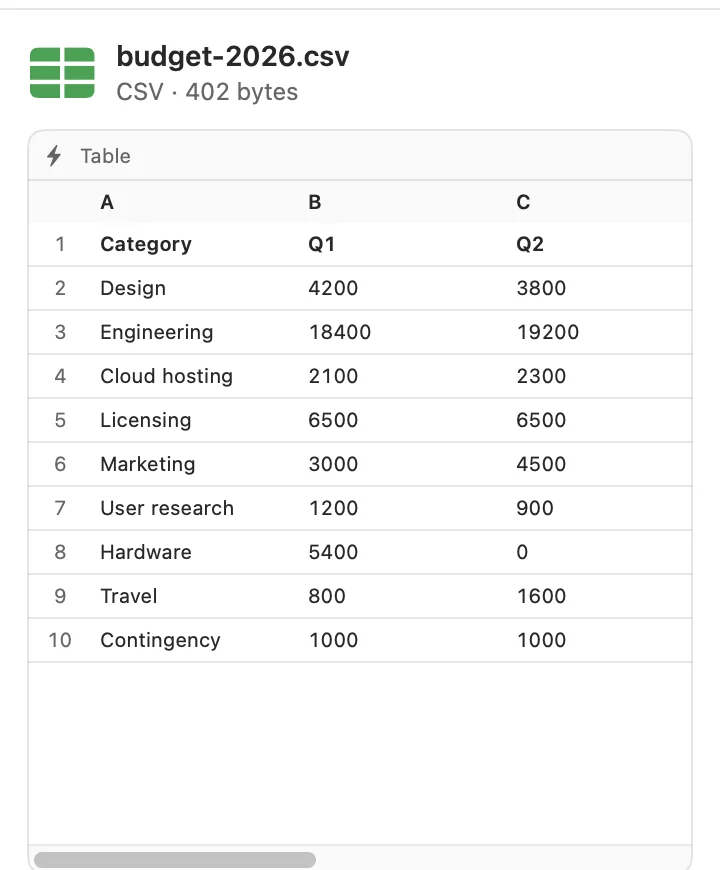
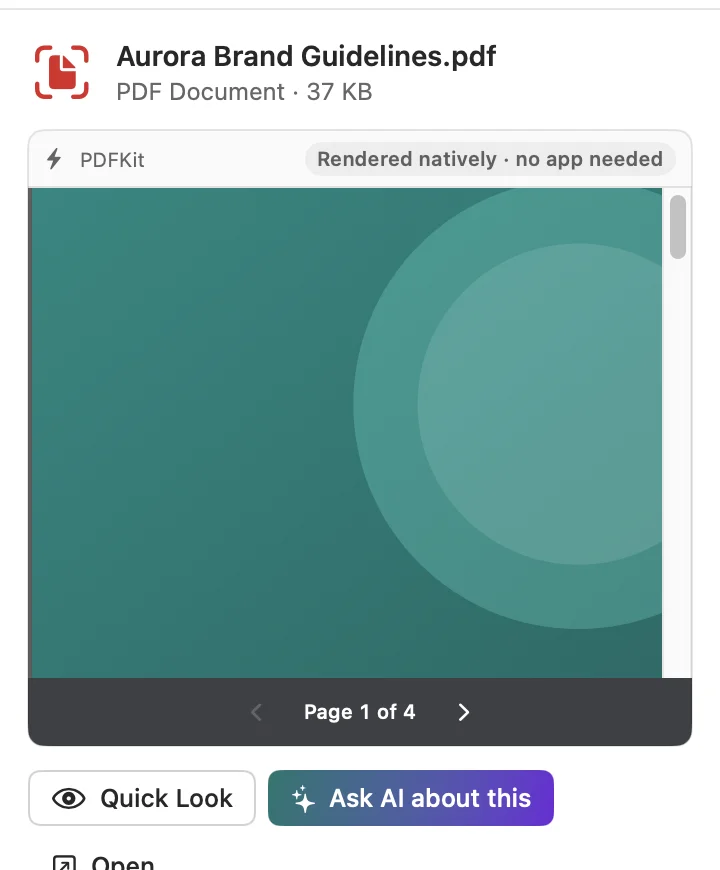
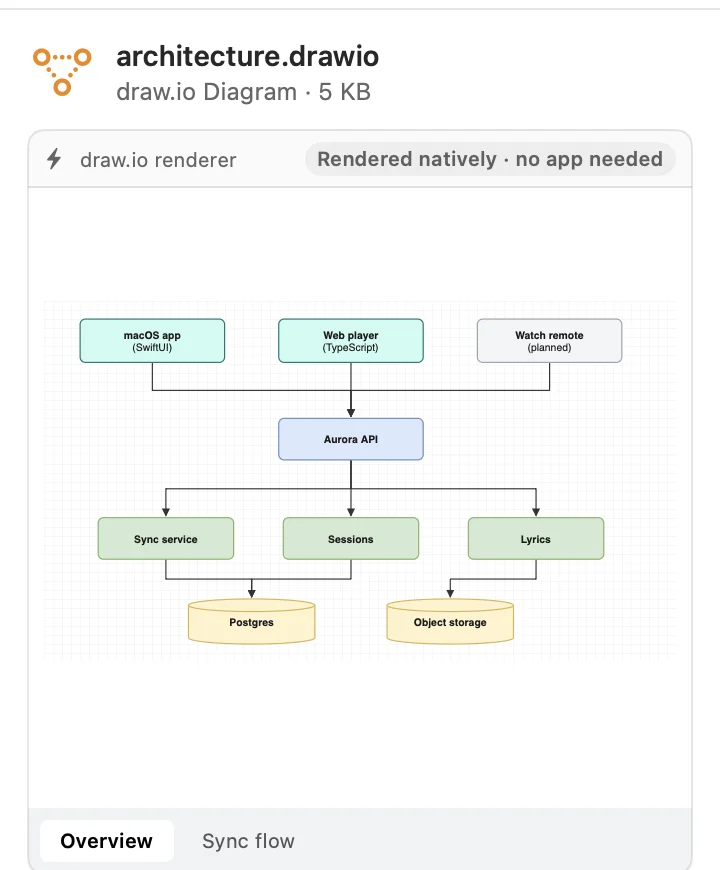
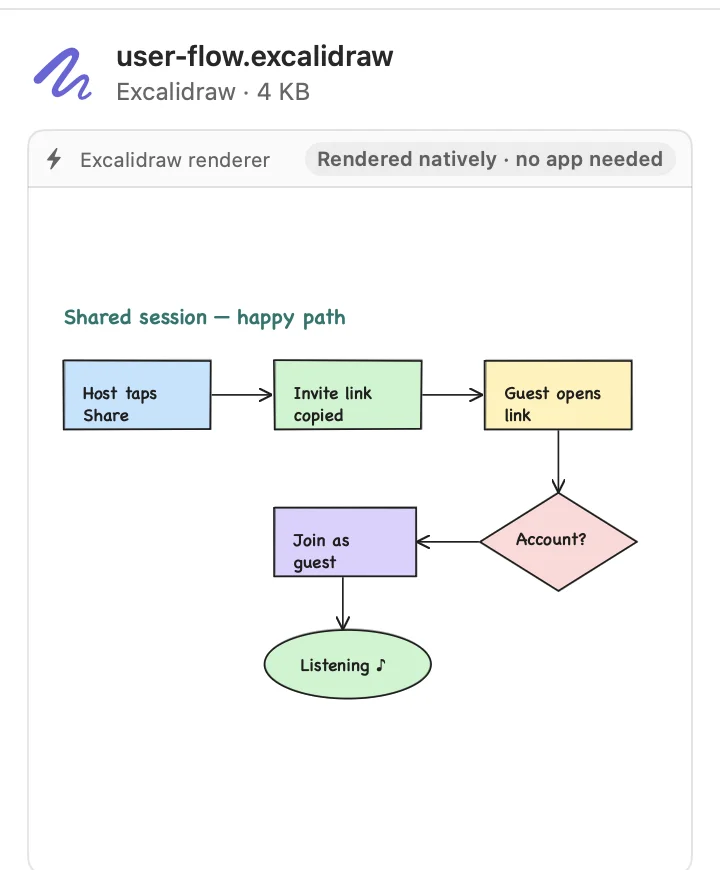
Sélectionnez un fichier et l’inspecteur l’affiche aussitôt — en natif, hors ligne, sans app supplémentaire. Appuyez sur Espace pour un grand aperçu Quick Look.


Les images, et bien plus
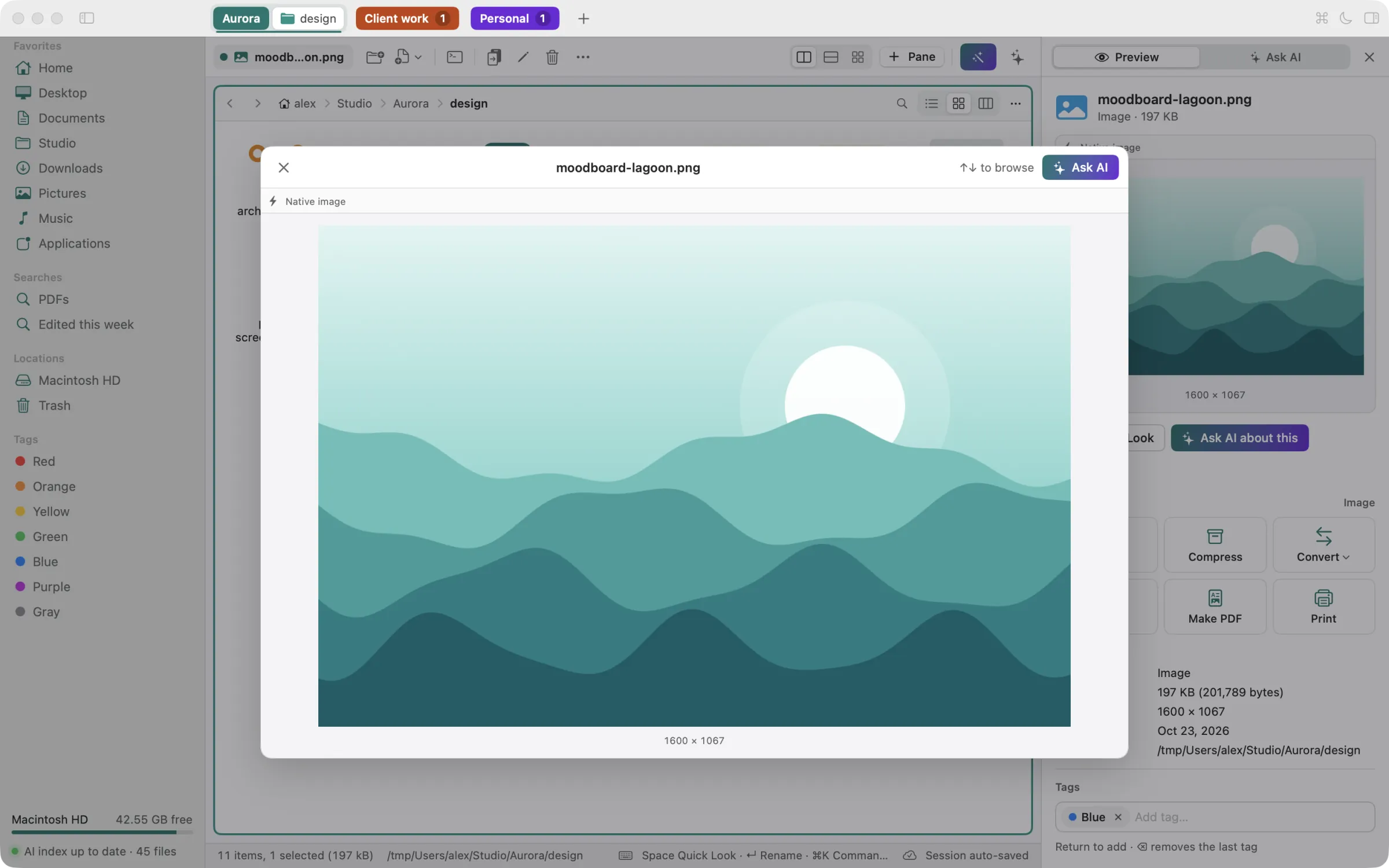
Les images indiquent leur taille en pixels et peuvent être converties, redimensionnées ou transformées en PDF. Lumina affiche aussi l’aperçu des fichiers Office, des vidéos, de l’audio, des archives zip (sans les extraire) et de tout ce que Quick Look sait afficher.
Agissez sur vos fichiers directement depuis l’inspecteur
La grille Actions de l’inspecteur propose ce qui convient à la sélection. Convertir, redimensionner, compresser ou créer un PDF produit un nouveau fichier à côté de l’original, qui reste intact.

Toutes les actions, par type de fichier
- Tous les fichiers
- Partager, Compresser
- Images
- Convertir, Redimensionner (préréglages ou taille personnalisée), Créer un PDF, Imprimer
- Imprimer, Exporter en images
- Documents, Markdown, texte
- Créer un PDF, Imprimer
- Code source
- Imprimer
- Vidéo
- Convertir, Extraire l’audio
- Audio
- Convertir
- Dossiers
- Ouvrir dans le Terminal
- Plusieurs images ou documents
- Combiner en PDF
À votre image
Gardez Lumina Teal, suivez la couleur d’accentuation de macOS ou optez pour n’importe quelle autre couleur. Elle s’applique aux sélections, au panneau actif, aux icônes de dossiers et aux icônes d’action. Les modes clair et sombre suivent macOS, ou choisissez-en un dans les Réglages.

- Neuf couleurs prédéfinies ou n’importe quelle couleur du sélecteur ; Lumina ajuste la teinte pour que le texte qui s’y affiche reste lisible.
- Les icônes de dossiers prennent la couleur de surbrillance, ou gardent le bleu classique de macOS.
- Chaque onglet d’espace de travail a sa propre couleur : vos projets se distinguent au premier coup d’œil.
Allez partout sans toucher à la souris
Chaque commande figure dans la barre des menus, la plupart avec un raccourci. Deux palettes font le reste du chemin.
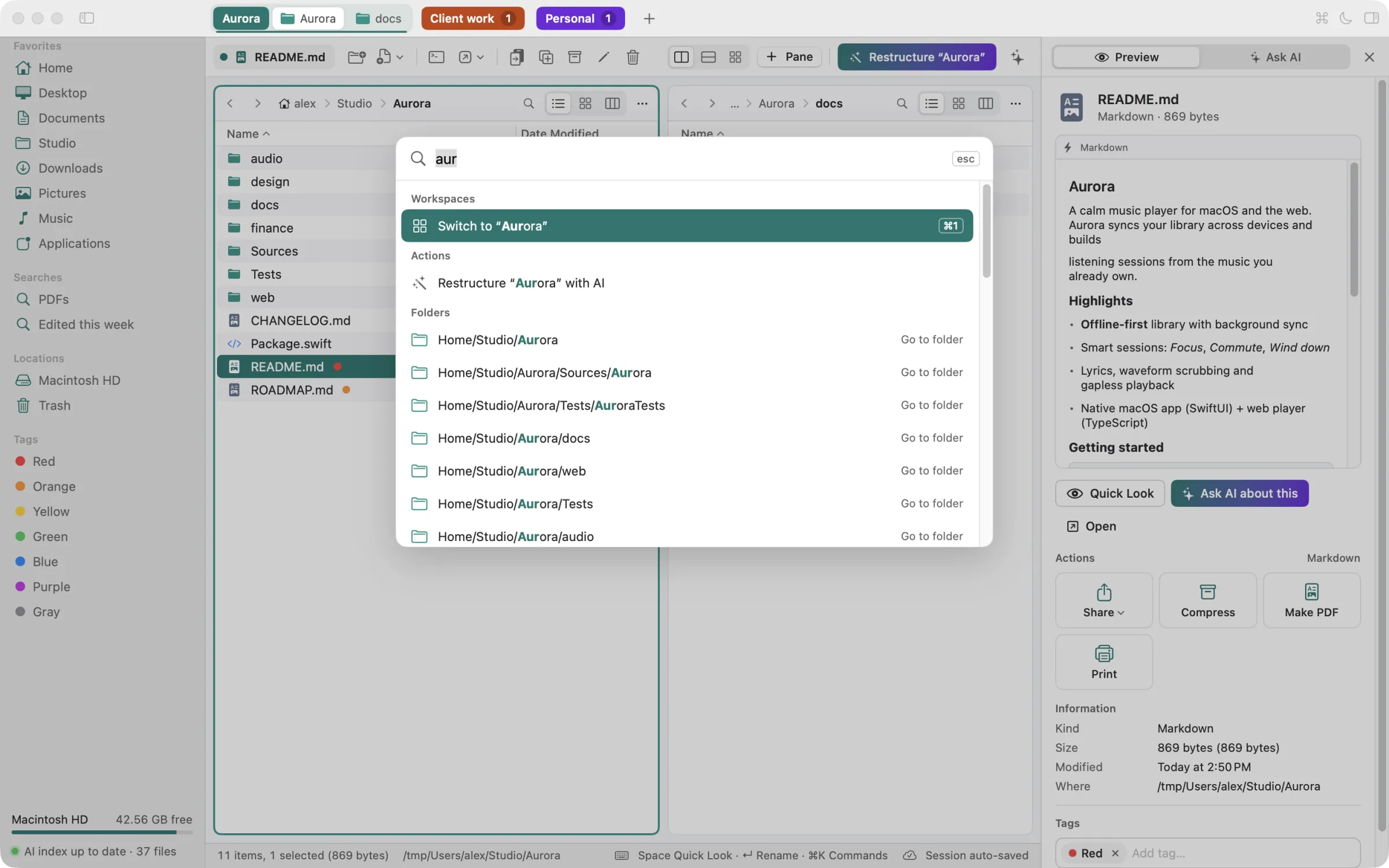
Palette de commandes ⌘K
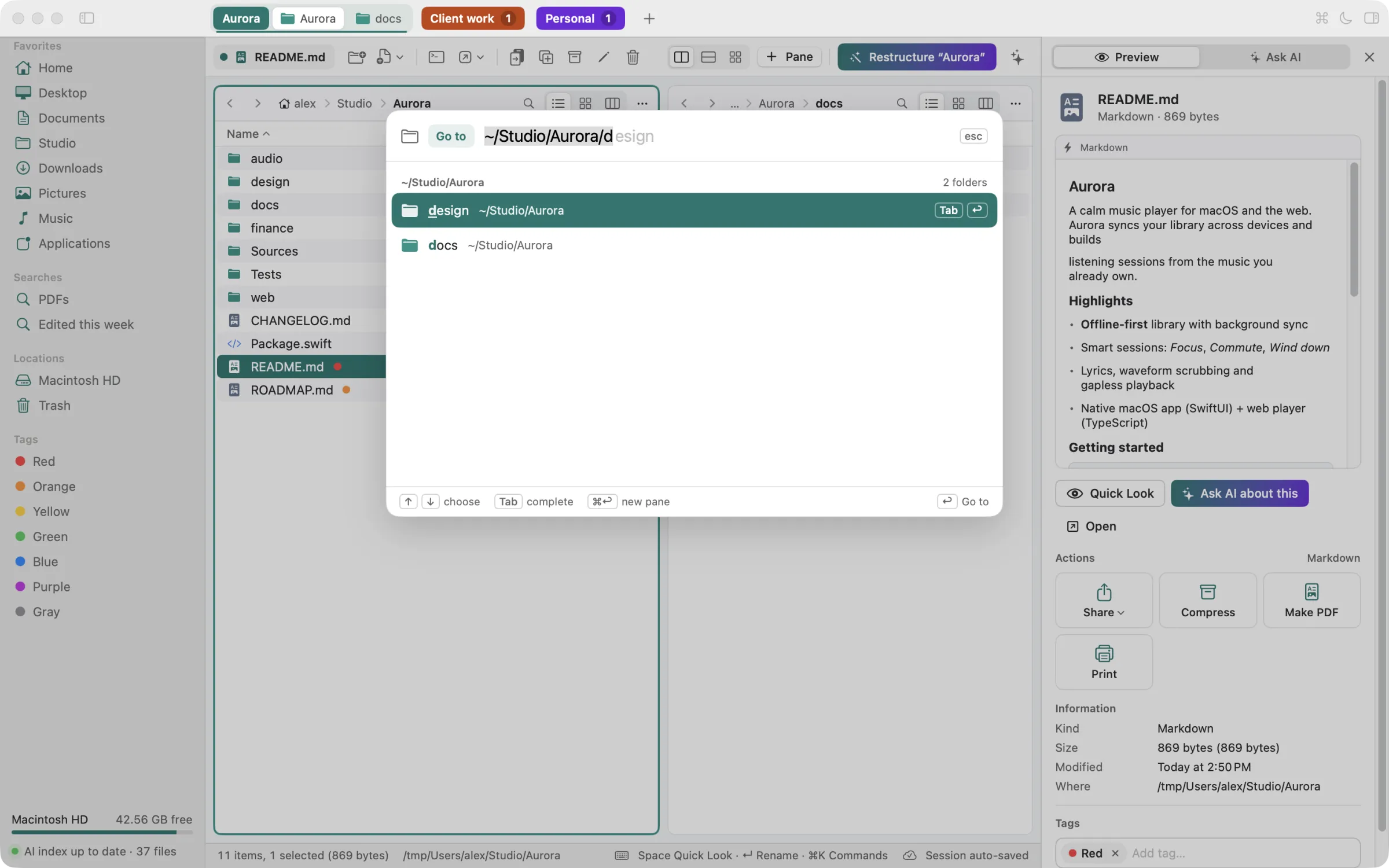
Une recherche approximative parmi les espaces de travail, les actions, les dossiers et les fichiers, classés selon ce que vous utilisez le plus. Choisissez un fichier : Lumina ouvre son dossier et le sélectionne.
Aller à ⇧⌘G
Saisissez un chemin avec la complétion en filigrane et Tab, retrouvez les dossiers récents et suggérés, puis appuyez sur ⌘↩ pour ouvrir le résultat dans un nouveau panneau.
| ⌘K | Palette de commandes |
|---|---|
| ⇧⌘G | Aller au dossier |
| ⌘\ | Diviser : ajouter un panneau |
| ⌘1 … ⌘9 | Passer à un espace de travail |
| ⌥Tab | Panneau suivant |
| Espace | Quick Look |
| ⌥⌘C | Copier le chemin |
| ⌥⌘T | Ouvrir dans le Terminal |
| ⌘J | Demander à l’IA |
L’IA avec votre propre clé — ou pas d’IA du tout
Lumina n’a ni serveur d’IA ni compte. Connectez votre propre fournisseur Anthropic ou compatible OpenAI (un modèle local sur localhost fonctionne aussi), ou laissez l’IA désactivée. La navigation, les aperçus et la recherche n’en ont jamais besoin.
Votre clé, votre fournisseur
La clé est stockée dans votre trousseau macOS et envoyée uniquement à l’hôte que vous indiquez. Vous payez directement votre fournisseur.
Vous choisissez ce qui est partagé
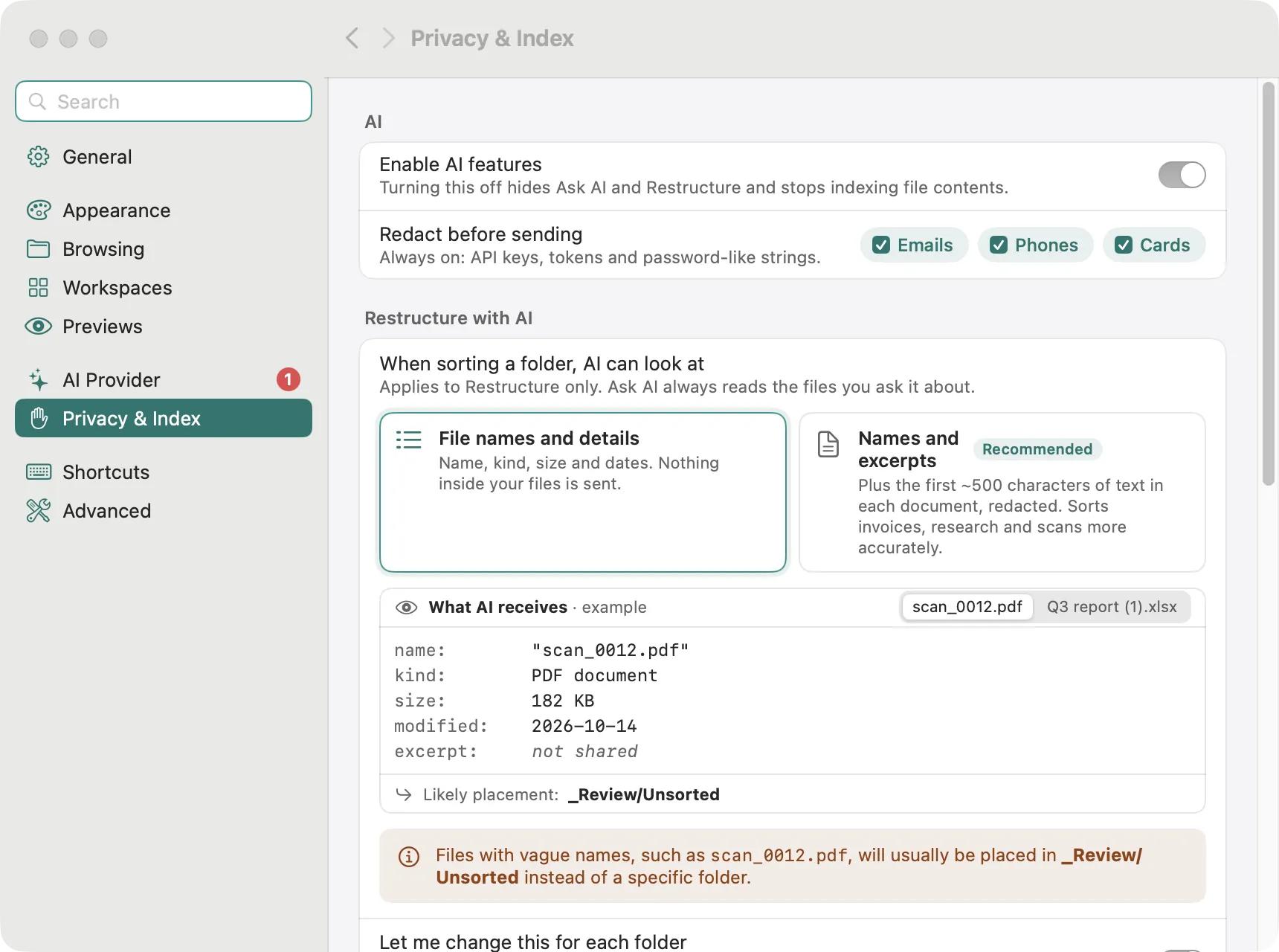
Restructurer peut n’envoyer que les noms de fichiers, ou les noms accompagnés de courts extraits expurgés. Adresses e-mail, numéros de téléphone, numéros de carte et clés d’API sont expurgés avant l’envoi.
Rien ne change sans vous
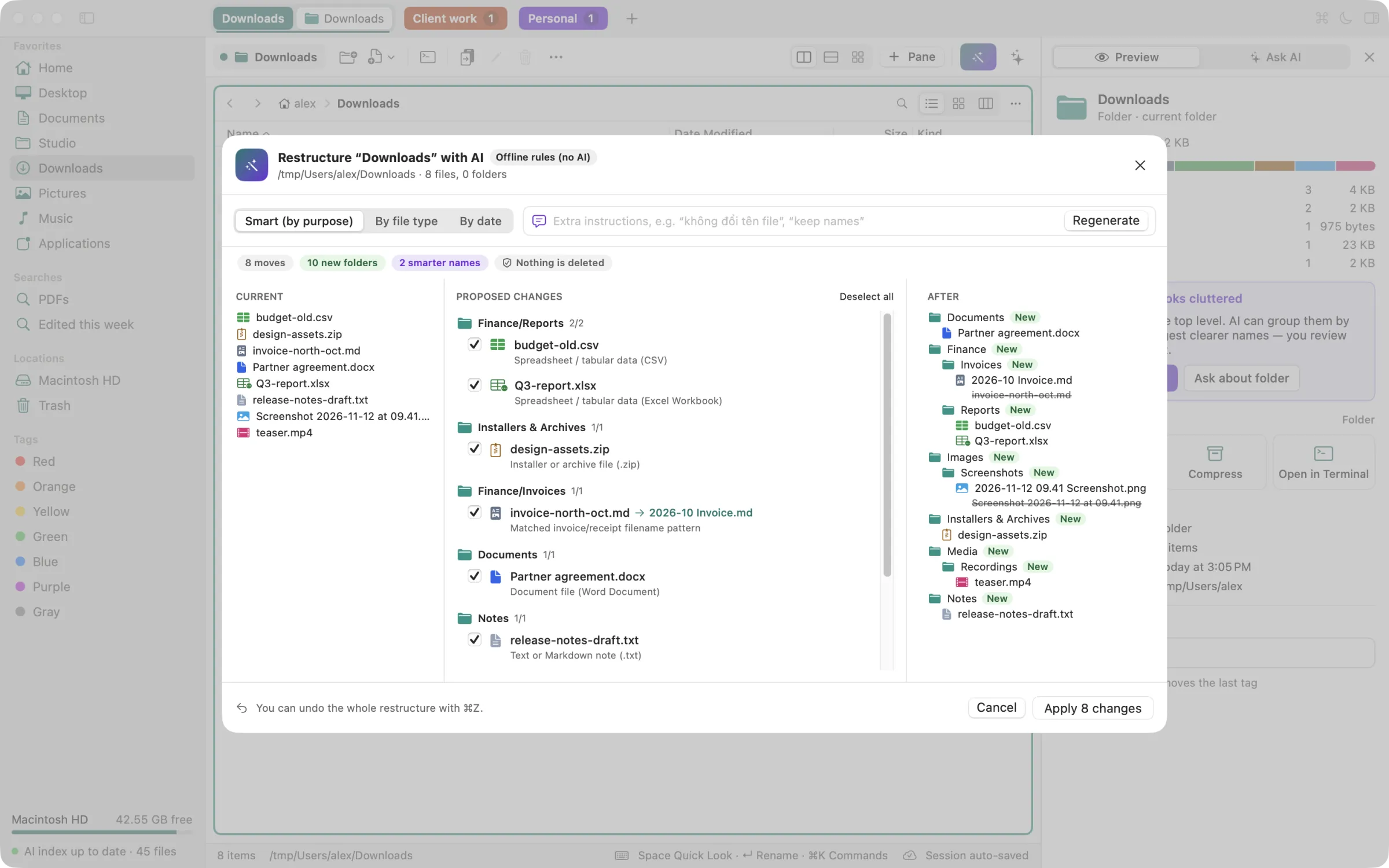
Restructurer présente un plan avant/après. Décochez ce que vous ne voulez pas, appliquez, et annulez le tout avec ⌘Z. Rien n’est supprimé.
Remettez de l’ordre dans un dossier
Lumina propose une structure plus claire pour un dossier — avec votre fournisseur d’IA, ou avec des règles hors ligne déterministes qui n’envoient rien nulle part. Classez par usage, par type de fichier ou par date.
Interrogez l’IA sur un fichier ou un dossier
Appuyez sur ⌘J pour poser une question sur la sélection : résumés, points clés, listes d’actions. L’index sur l’appareil de Lumina l’aide à trouver les bons fichiers.
Des réglages qui s’expliquent d’eux-mêmes
Confidentialité et index montre un exemple précis de ce que reçoit l’IA. Désactivez l’IA : Restructurer disparaît, Demander à l’IA est désactivé et le contenu des fichiers n’est plus indexé pour l’IA.
Les détails qu’on attend d’une app Mac
Tags Finder
Affichez et modifiez les tags dans la liste et l’inspecteur, et parcourez vos fichiers par tag depuis la barre latérale. Ce sont les mêmes tags que ceux du Finder.
Recherche avec opérateurs
Filtrez un panneau avec kind: ext: size: date: tag: et gardez vos recherches utiles dans la barre latérale.
Pensé pour le cloud
Dans iCloud Drive et les dossiers de stockage cloud, vous voyez quels fichiers sont uniquement dans le cloud. Sélectionner ne télécharge jamais rien ; c’est le bouton Télécharger qui s’en charge, quand vous le demandez.
Rapide et local
Les dossiers se chargent en dehors du fil d’exécution principal, et l’index de recherche reste sur votre Mac. Il se met en pause pendant que vous travaillez et en mode Économie d’énergie.
Cinq langues
English, Deutsch, Français, 日本語 et Tiếng Việt, avec les noms de dossiers, les dates et les nombres au format de votre région.
Clair, sombre et à vos couleurs
Suit l’apparence du système. Gardez Lumina Teal, suivez la couleur d’accentuation de macOS ou choisissez la vôtre — le contraste est ajusté pour vous.
Un seul prix. À vous pour toujours.
Ni abonnement ni compte. Essayez tout gratuitement pendant 14 jours.
Lumina
15 USD
Achat unique
- Utilisable sur 3 Mac au maximum
- Essai gratuit de 14 jours, toutes les fonctionnalités incluses
- Mises à jour gratuites pour toutes les versions 1.x
- Après l’essai, Lumina continue de fonctionner ; un simple rappel s’affiche
- L’IA avec votre propre clé — aucun abonnement IA chez nous
Vendu par nos revendeurs Paddle et Gumroad, qui gèrent le paiement, la TVA, les taxes de vente et les factures. Politique de remboursement sous 14 jours.
Questions et réponses
Comment fonctionne l’essai gratuit ?
Téléchargez Lumina et profitez de toutes les fonctionnalités pendant 14 jours. Sans compte, sans carte et sans inscription. L’essai est suivi uniquement sur votre Mac.
Que se passe-t-il à la fin de l’essai ?
Lumina continue de fonctionner ; un simple rappel vous invite à acheter une licence.
Sur combien de Mac puis-je l’utiliser ?
Jusqu’à 3. Pour transférer une licence, désactivez l’ancien Mac dans Réglages › Licence, ou utilisez Gérer les appareils… au même endroit pour recevoir par e-mail un lien à usage unique vers la liste de vos appareils.
Lumina communique-t-il avec l’extérieur ?
Rarement, et jamais avec vos fichiers. Lorsque vous saisissez une licence, Lumina envoie la clé de licence, un identifiant haché du Mac, le nom du Mac et la version de l’app pour l’activer ; ensuite, la licence est vérifiée hors ligne. La recherche de mises à jour envoie la version de l’app et celle de macOS. Les rapports de plantage ne sont envoyés qu’avec votre accord. Les appels à l’IA ne vont qu’à votre propre fournisseur, avec votre propre clé, et uniquement lorsque vous utilisez l’IA. Tous les détails dans la politique de confidentialité.
Ai-je besoin d’un abonnement IA ?
Non. L’IA est facultative. Si vous le souhaitez, saisissez une clé d’API pour un fournisseur Anthropic ou compatible OpenAI dans Réglages › Fournisseur d’IA — y compris un serveur de modèle local sur localhost. Sans clé, vous disposez toujours de la navigation, des aperçus, de la recherche, des tags et des règles hors ligne de Restructurer.
Lumina remplace-t-il le Finder ?
Il fonctionne aux côtés du Finder. Il lit et écrit les mêmes fichiers et les mêmes tags Finder, et Afficher dans le Finder figure toujours dans le menu Fichier et dans le menu contextuel.
De quoi ai-je besoin pour l’utiliser ?
macOS 14 Sonoma ou version ultérieure, sur un Mac Apple silicon ou Intel.
Comment payer ?
La commande est gérée par nos revendeurs, Paddle et Gumroad, qui agissent en tant que vendeur officiel (merchant of record) et gèrent le paiement, la TVA, les taxes de vente et les factures. Votre clé de licence vous parvient par e-mail juste après le paiement.
Puis-je être remboursé ?
Oui, dans les 14 jours suivant l’achat. Consultez la politique de remboursement.
Les mises à jour sont-elles incluses ?
Toutes les mises à jour 1.x sont gratuites. Une future version 2.0 pourra être une mise à niveau payante, à prix réduit pour les clients existants.
Mettez de l’ordre dans vos fichiers
Essayez Lumina gratuitement pendant 14 jours.