
Trình quản lý tệp mà máy Mac của bạn còn thiếu
Không gian làm việc với các khung đặt cạnh nhau, xem trước gần như mọi loại tệp, bảng lệnh ưu tiên bàn phím và AI tùy chọn chỉ chạy bằng khóa của riêng bạn.
Phiên bản 1.0.0 · macOS 14 trở lên · 10 MB
Trả một lần 15 USD 3 máy Mac cho mỗi giấy phép Dùng thử miễn phí 14 ngày Không cần tài khoản macOS 14 Sonoma trở lên Apple silicon và Intel

Mọi thứ trong một cửa sổ
Lumina là ứng dụng native viết bằng SwiftUI và AppKit. Lumina mở các thư mục cạnh nhau, nhớ đúng trạng thái bạn để lại và xem trước tệp mà không cần mở ứng dụng khác.
Không gian làm việc nhiều khung
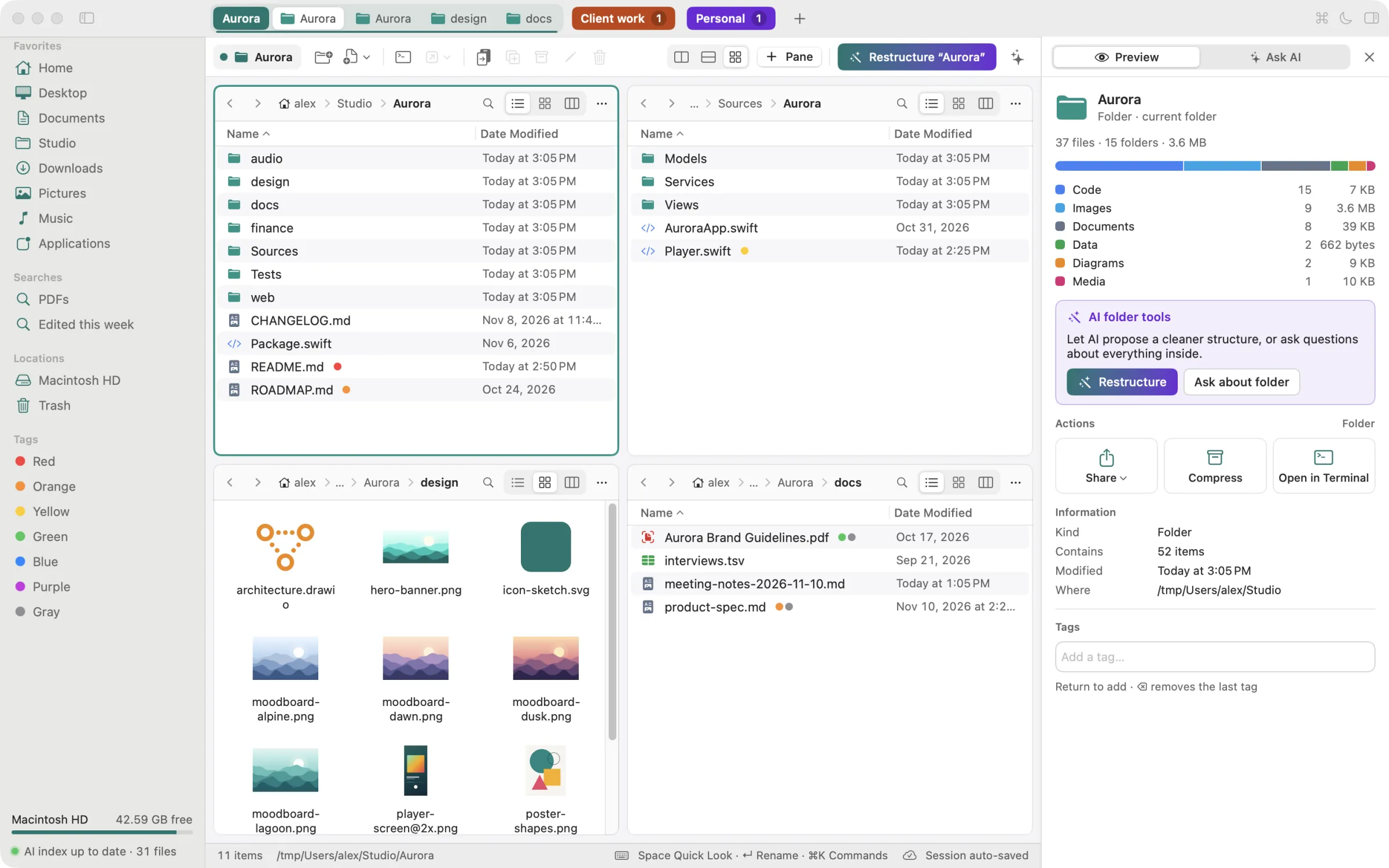
Gom các thư mục của một dự án vào một không gian làm việc, rồi chuyển qua lại giữa các không gian làm việc như tab trình duyệt. Mỗi không gian làm việc chứa tối đa tám khung, xếp theo cột, hàng hoặc lưới.
- Mọi không gian làm việc, khung, đường dẫn và lựa chọn đều được khôi phục ở lần mở tiếp theo.
- Kéo đường chia để đổi kích thước; bấm đúp vào một đường chia để chia đều các khung hai bên.
- Tóm tắt thư mục cho bạn thấy ngay các loại tệp và dung lượng.
Danh sách, Biểu tượng và Cột
Chọn dạng xem cho từng khung bằng ⌃1 ⌃2 ⌃3. Dạng xem Danh sách có các cột đổi được kích thước và sắp xếp được; Biểu tượng hiện hình thu nhỏ thật; Cột đi theo đường dẫn đúng như bạn mong đợi.
- Quay lại, tiến và lên thư mục chứa cho từng khung, kèm thanh đường dẫn chỉnh sửa được.
- Sao chép, cắt và dán tệp, có hiển thị tiến độ và nút Hủy cho các tác vụ dài.
- Hoàn tác việc di chuyển, đổi tên và chuyển vào Thùng rác bằng ⌘Z.

Thanh thao tác theo ý bạn
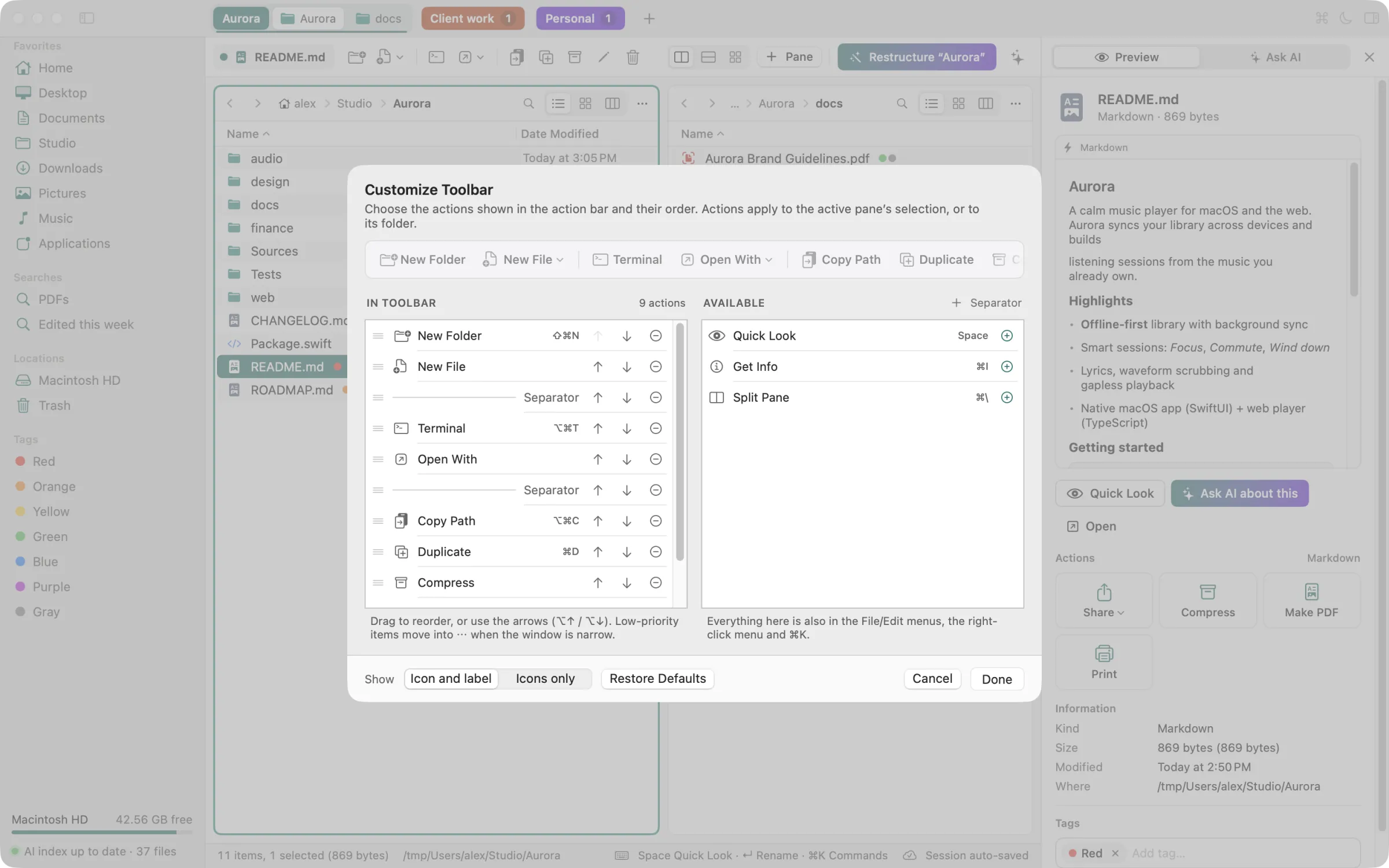
Thư mục mới, Tệp mới, Terminal, Mở bằng, Sao chép đường dẫn, Nhân bản, Nén, Đổi tên và Thùng rác luôn sẵn sàng chỉ với một cú nhấp. Chọn thao tác và thứ tự của chúng trong Tùy chỉnh thanh công cụ.
- Mở trong Terminal hoạt động với Terminal, iTerm2, Ghostty, Warp, WezTerm, kitty, Alacritty, Hyper và Tabby.
- Đổi tên hàng loạt, nén thành zip và giải nén các tệp nén zip, tar, gz, bz2 và xz.
- Chuyển đổi, đổi kích thước hoặc gộp ảnh và tạo PDF ngay từ bảng thông tin.
Xem trước gần như mọi thứ
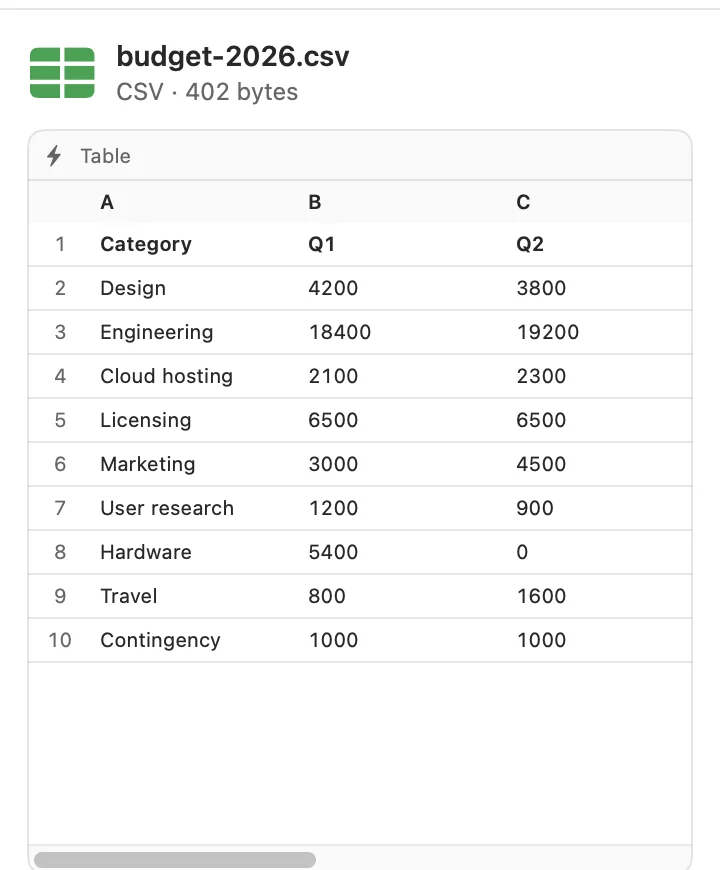
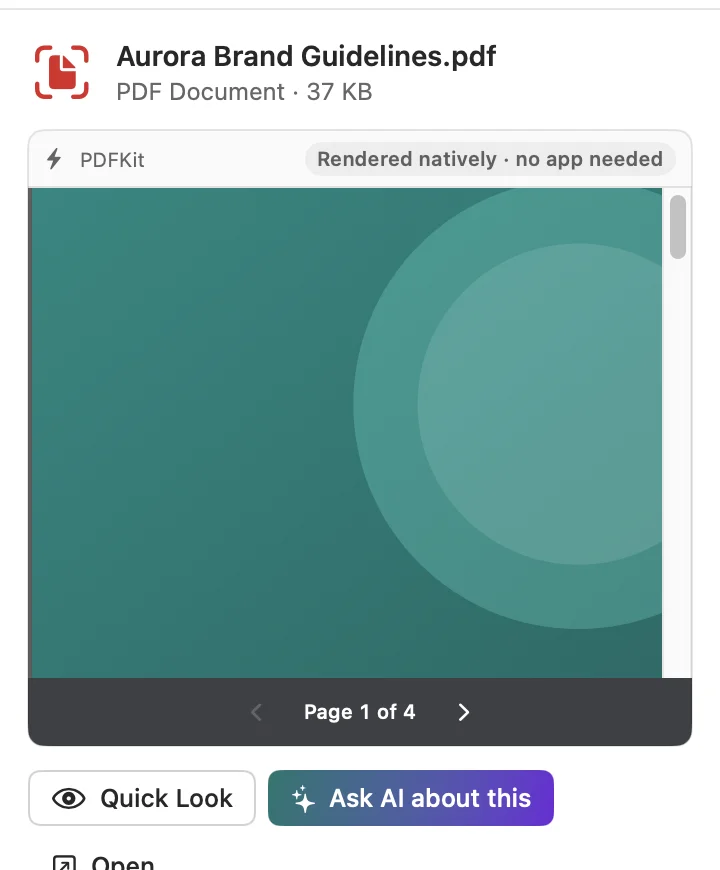
Chọn một tệp là bảng thông tin hiển thị ngay tại chỗ — native, ngoại tuyến, không cần thêm ứng dụng nào. Nhấn Space để mở Quick Look cỡ lớn.


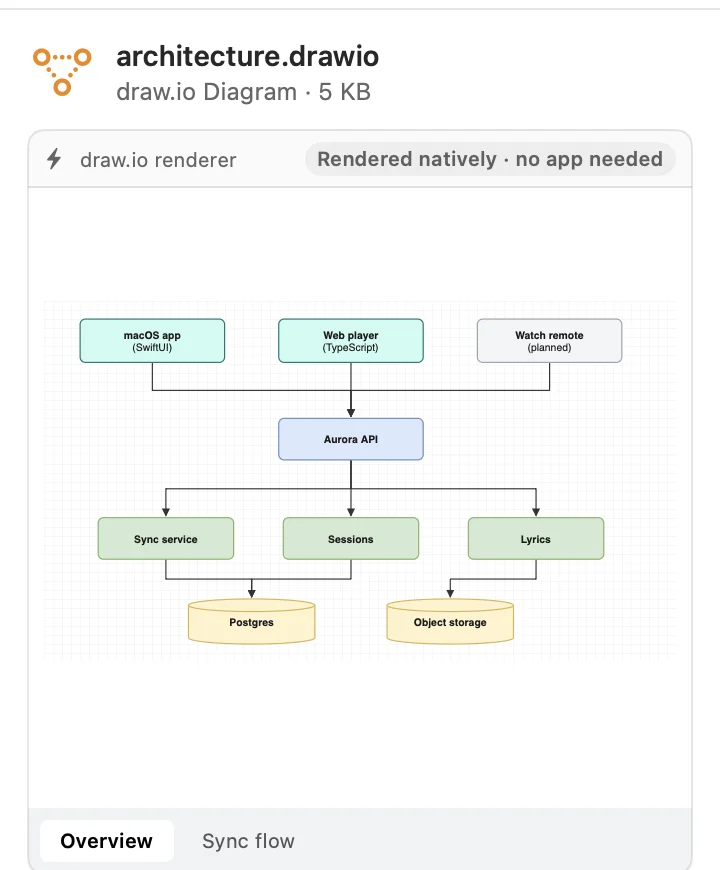
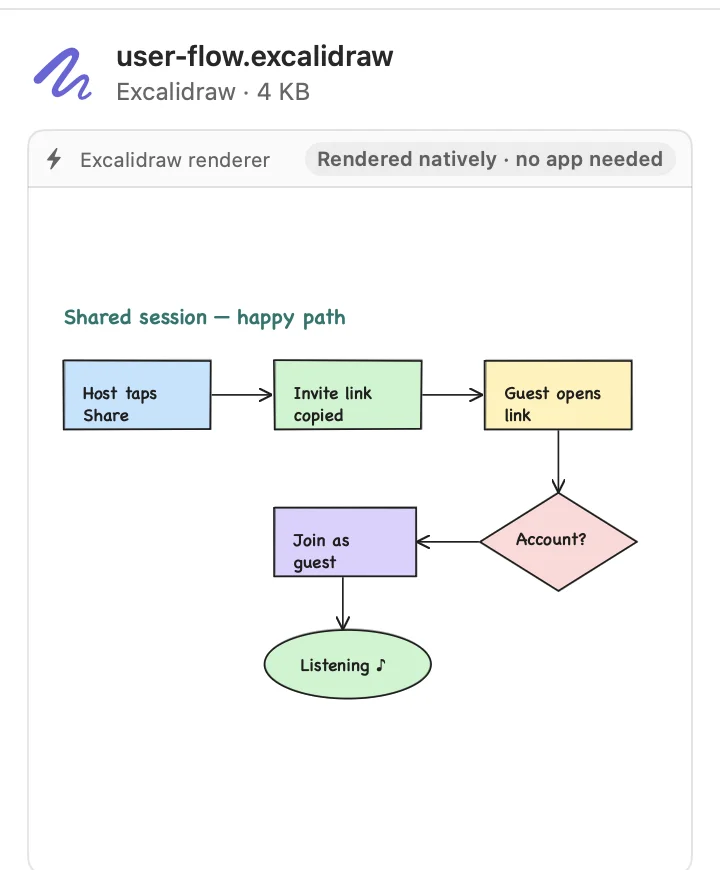
Ảnh và còn nhiều hơn thế
Ảnh hiển thị kích thước theo pixel và có thể chuyển đổi, đổi kích thước hoặc chuyển thành PDF. Lumina còn xem trước được tệp Office, video, âm thanh, tệp zip (không cần giải nén) và mọi thứ Quick Look hiển thị được.
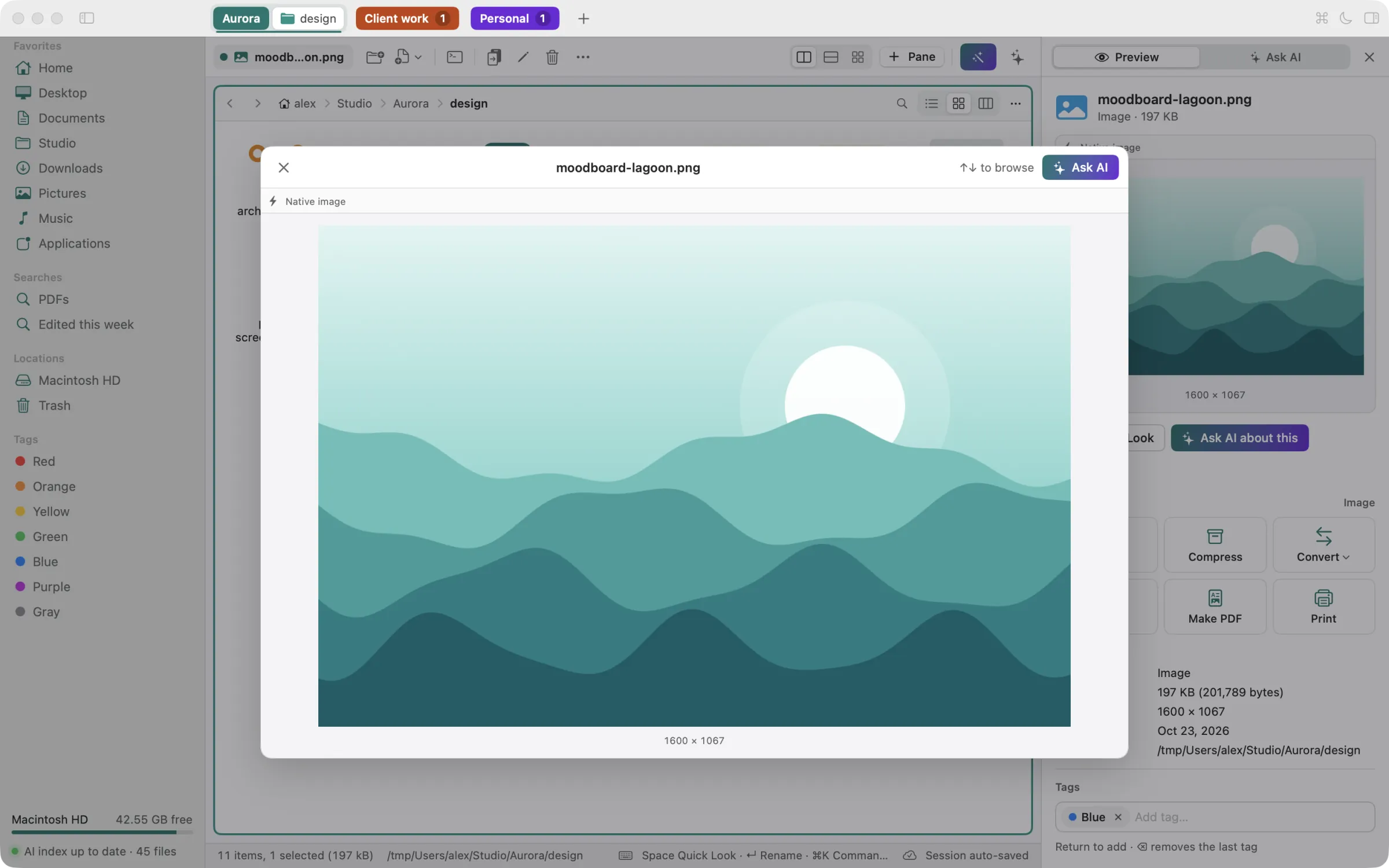
Xử lý tệp ngay từ bảng thông tin
Lưới Tác vụ trong bảng thông tin chỉ đưa ra những gì phù hợp với mục đang chọn. Khi chuyển đổi, đổi kích thước, nén hay tạo PDF, Lumina ghi ra một tệp mới cạnh bản gốc, nên bản gốc vẫn giữ nguyên.

Mọi tác vụ, theo loại tệp
- Mọi tệp
- Chia sẻ, Nén
- Ảnh
- Chuyển đổi, Đổi kích thước (cỡ có sẵn hoặc tùy chỉnh), Tạo PDF, In
- In, Xuất thành ảnh
- Tài liệu, Markdown, văn bản
- Tạo PDF, In
- Mã nguồn
- In
- Video
- Chuyển đổi, Tách âm thanh
- Âm thanh
- Chuyển đổi
- Thư mục
- Mở trong Terminal
- Nhiều ảnh hoặc tài liệu
- Gộp thành PDF
Mang dấu ấn của bạn
Giữ màu Lumina Teal, dùng màu nhấn của macOS hoặc chọn bất kỳ màu nào bạn thích. Màu này xuất hiện ở vùng chọn, khung đang hoạt động, biểu tượng thư mục và biểu tượng thao tác. Chế độ sáng và tối theo macOS, hoặc bạn tự chọn trong Cài đặt.

- Chín màu có sẵn hoặc bất kỳ màu nào từ bảng chọn màu; Lumina tự chỉnh sắc độ để chữ trên nền màu luôn dễ đọc.
- Biểu tượng thư mục mang màu nhấn, hoặc giữ màu xanh dương cổ điển của macOS.
- Mỗi tab không gian làm việc có màu riêng, giúp bạn dễ phân biệt các dự án.
Đi khắp nơi mà không cần chuột
Mọi lệnh đều nằm trên thanh menu, phần lớn kèm phím tắt. Hai bảng tìm nhanh lo nốt phần còn lại.
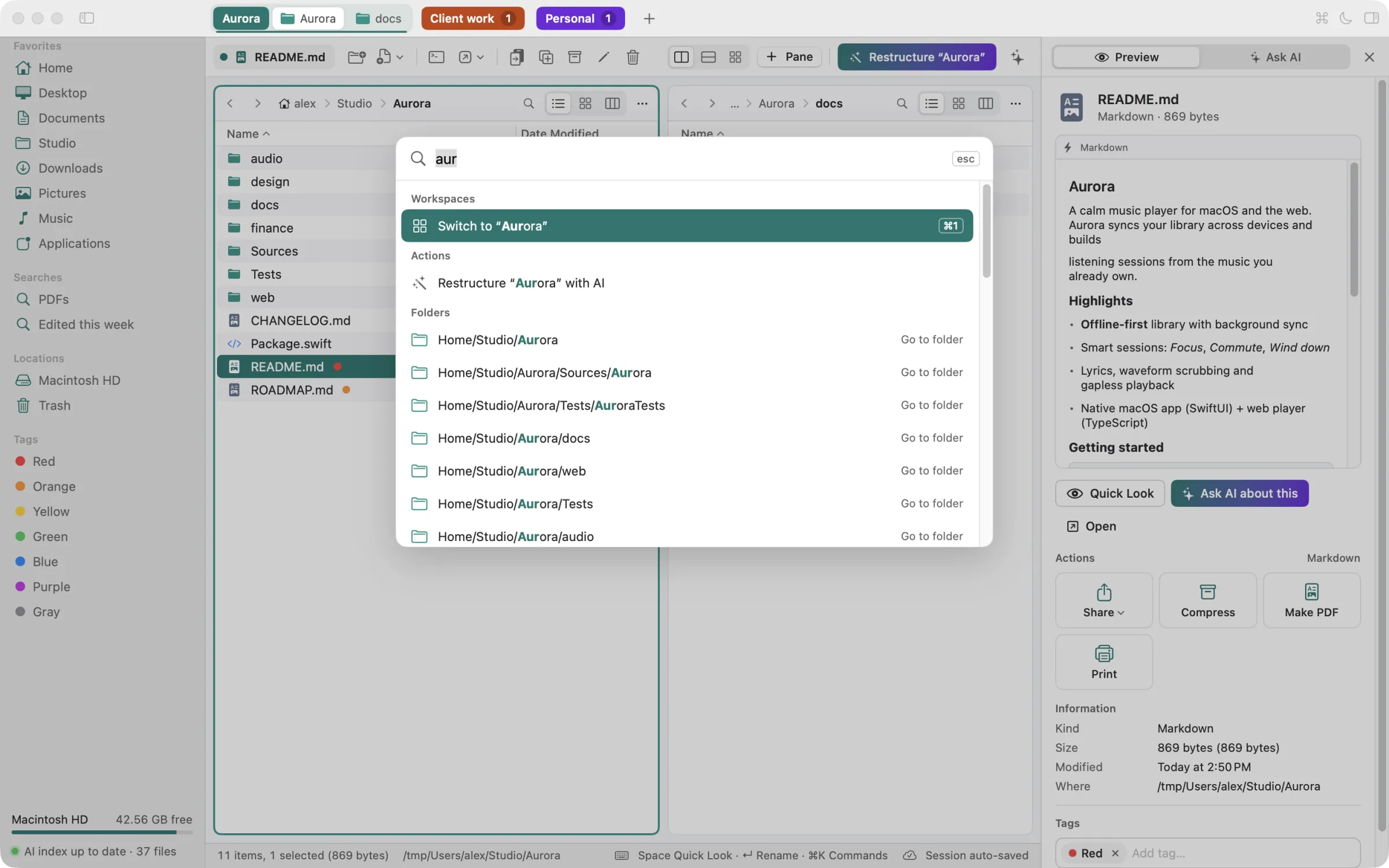
Bảng lệnh ⌘K
Tìm kiếm gần đúng trên không gian làm việc, tác vụ, thư mục và tệp, xếp hạng theo những gì bạn dùng nhiều nhất. Chọn một tệp là Lumina mở thư mục chứa nó và chọn sẵn tệp đó.
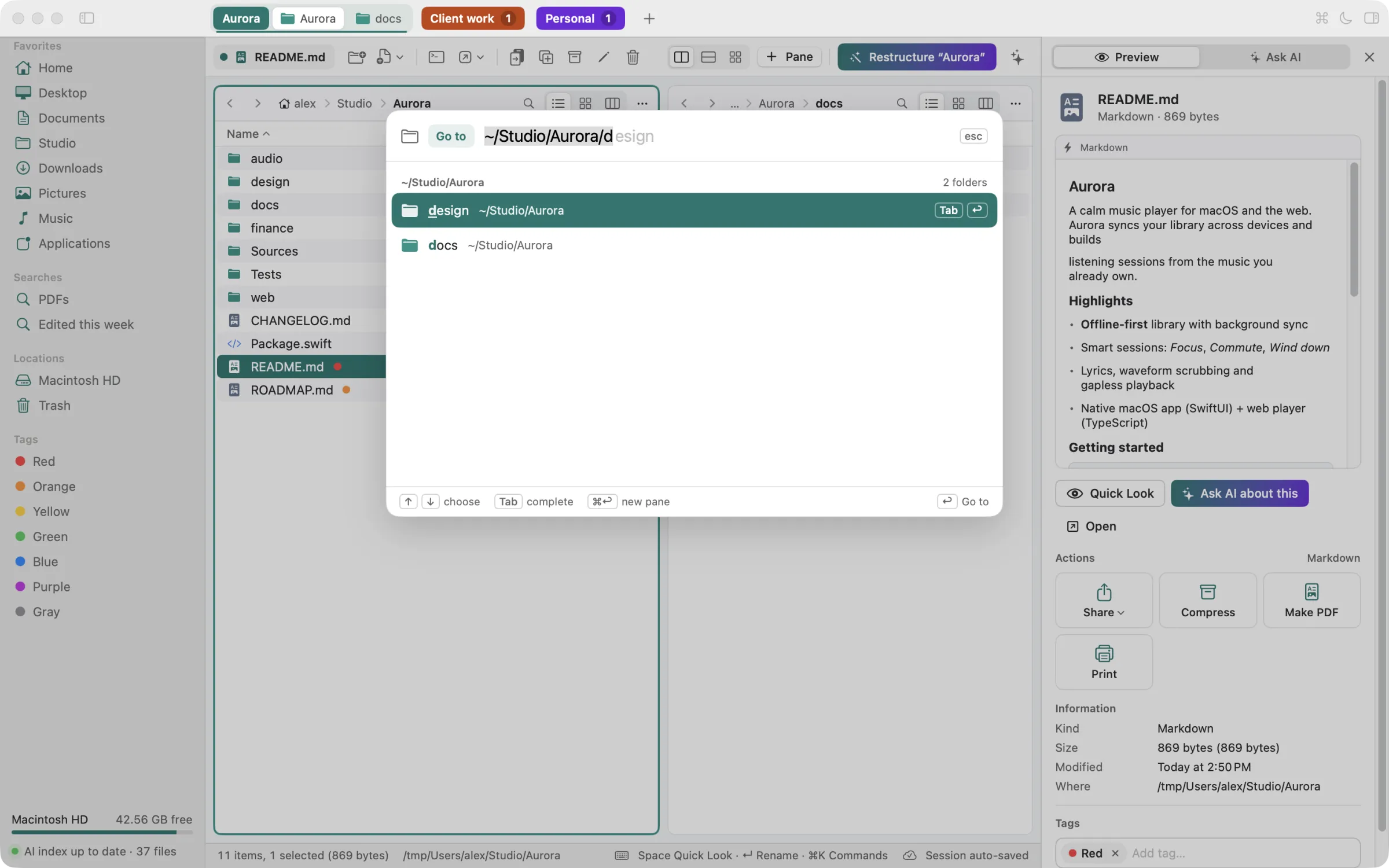
Đi tới ⇧⌘G
Gõ đường dẫn với gợi ý hoàn thành hiện mờ và phím Tab, xem các thư mục gần đây và được đề xuất, rồi nhấn ⌘↩ để mở kết quả trong một khung mới.
| ⌘K | Bảng lệnh |
|---|---|
| ⇧⌘G | Đi tới thư mục |
| ⌘\ | Chia: thêm khung |
| ⌘1 … ⌘9 | Chuyển không gian làm việc |
| ⌥Tab | Khung tiếp theo |
| Space | Quick Look |
| ⌥⌘C | Sao chép đường dẫn |
| ⌥⌘T | Mở trong Terminal |
| ⌘J | Hỏi AI |
AI bằng khóa của riêng bạn — hoặc không dùng AI
Lumina không có máy chủ AI và không cần tài khoản. Hãy kết nối nhà cung cấp của riêng bạn – Anthropic hoặc dịch vụ tương thích OpenAI (mô hình chạy cục bộ trên localhost cũng được) – hoặc cứ để AI tắt. Duyệt tệp, xem trước và tìm kiếm không bao giờ cần đến AI.
Khóa của bạn, nhà cung cấp của bạn
Khóa được lưu trong Chuỗi khóa của macOS và chỉ được gửi tới máy chủ bạn nhập. Bạn trả tiền trực tiếp cho nhà cung cấp.
Bạn chọn những gì được chia sẻ
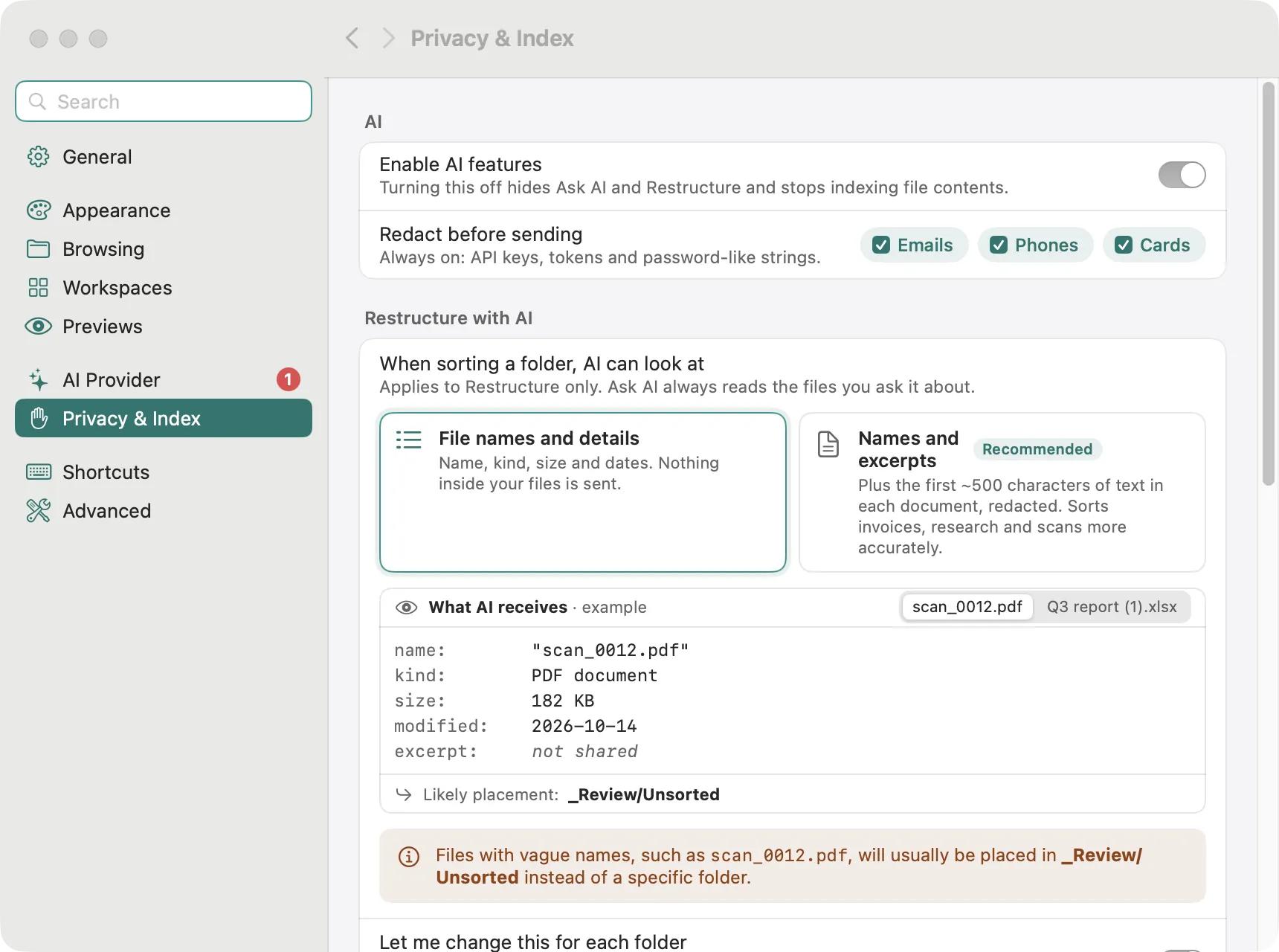
Sắp xếp lại có thể chỉ gửi tên tệp, hoặc tên kèm các đoạn trích ngắn đã được che. Email, số điện thoại, số thẻ và khóa API đều được che trước khi gửi.
Không có gì thay đổi nếu bạn chưa đồng ý
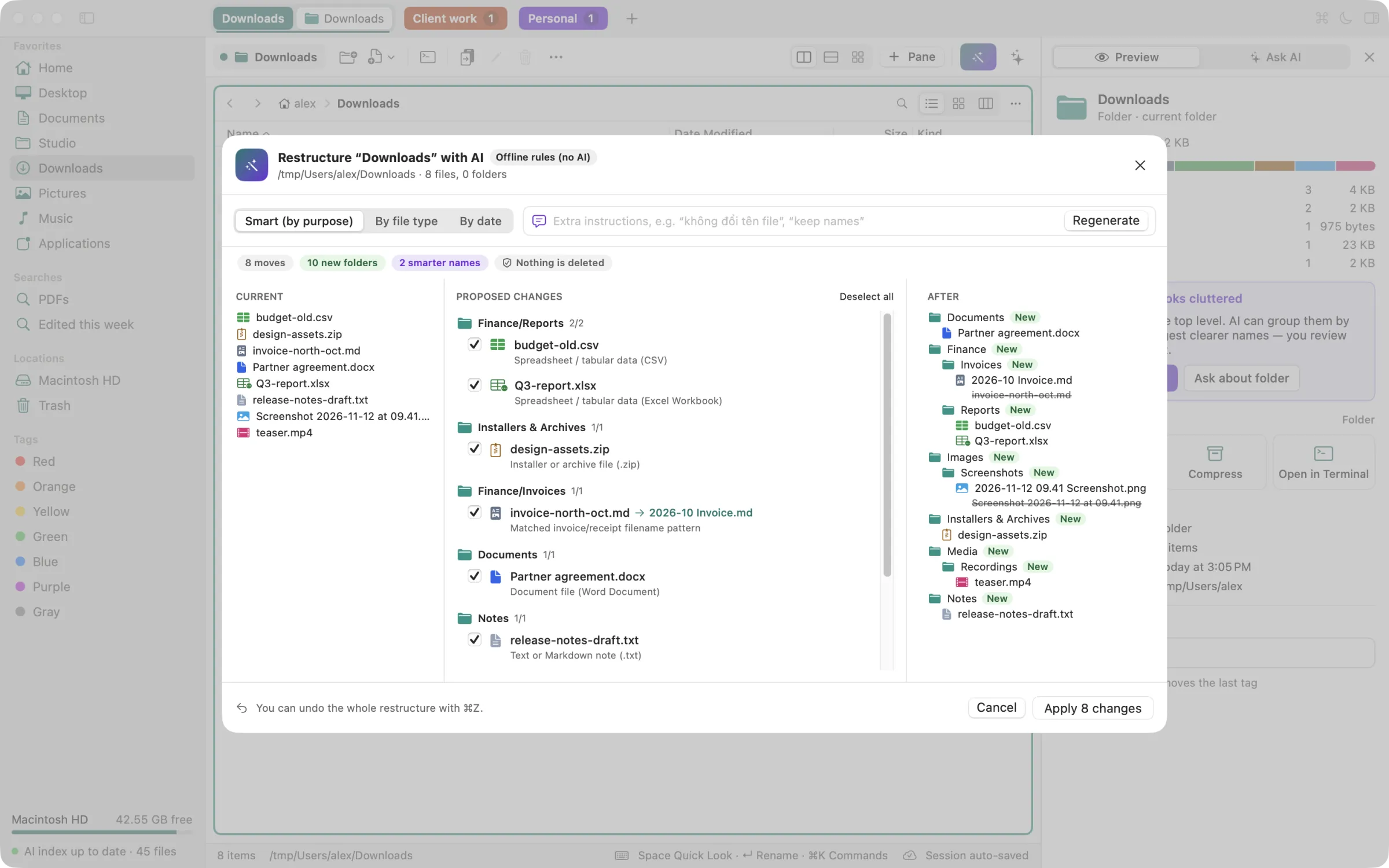
Sắp xếp lại hiển thị kế hoạch trước/sau. Bỏ chọn những gì bạn không muốn, áp dụng, và hoàn tác toàn bộ bằng ⌘Z. Không có gì bị xóa.
Sắp xếp lại một thư mục bừa bộn
Lumina đề xuất một cấu trúc gọn gàng hơn cho thư mục — bằng nhà cung cấp AI của bạn, hoặc bằng các quy tắc ngoại tuyến cố định không gửi gì ra ngoài. Sắp xếp theo mục đích, loại tệp hoặc ngày.
Hỏi AI về một tệp hoặc thư mục
Nhấn ⌘J để hỏi về mục đang chọn: tóm tắt, những điểm chính, danh sách việc cần làm. Chỉ mục trên thiết bị của Lumina giúp AI tìm đúng tệp.
Cài đặt rõ ràng, dễ hiểu
Quyền riêng tư & Chỉ mục cho bạn xem ví dụ chính xác những gì AI nhận được. Tắt AI thì Sắp xếp lại biến mất, Hỏi AI bị tắt và nội dung tệp không còn được lập chỉ mục cho AI nữa.
Những chi tiết bạn mong đợi ở một ứng dụng Mac
Thẻ Finder
Xem và sửa thẻ trong danh sách và bảng thông tin, duyệt theo thẻ từ thanh bên. Đây chính là các thẻ mà Finder dùng.
Tìm kiếm với toán tử
Lọc một khung bằng kind: ext: size: date: tag: và lưu các tìm kiếm hữu ích vào thanh bên.
Nhận biết tệp trên đám mây
Thư mục iCloud Drive và các thư mục lưu trữ đám mây cho biết tệp nào chỉ có trên đám mây. Chọn tệp không bao giờ kéo theo việc tải về; nút Tải về sẽ tải khi bạn yêu cầu.
Nhanh và cục bộ
Thư mục được tải ngoài luồng chính, và chỉ mục tìm kiếm nằm ngay trên máy Mac của bạn. Việc lập chỉ mục tạm dừng khi bạn đang làm việc và ở Chế độ nguồn điện thấp.
Năm ngôn ngữ
English, Deutsch, Français, 日本語 và Tiếng Việt, với tên thư mục, ngày tháng và số hiển thị theo ngôn ngữ và vùng của bạn.
Sáng, tối và màu của bạn
Theo giao diện của hệ thống. Giữ Lumina Teal, dùng màu nhấn của macOS hoặc tự chọn màu riêng — độ tương phản được điều chỉnh sẵn cho bạn.
Một mức giá. Mãi là của bạn.
Không thuê bao, không cần tài khoản. Dùng thử miễn phí mọi tính năng trong 14 ngày.
Lumina
15 USD
Mua một lần
- Dùng trên tối đa 3 máy Mac
- Dùng thử miễn phí 14 ngày, đầy đủ mọi tính năng
- Cập nhật miễn phí cho mọi phiên bản 1.x
- Hết hạn dùng thử, Lumina vẫn hoạt động; bạn chỉ thấy một lời nhắc
- AI bằng khóa của riêng bạn — chúng tôi không bán gói thuê bao AI nào
Được bán qua các đơn vị bán lại của chúng tôi là Paddle và Gumroad, họ lo việc thanh toán, VAT, thuế bán hàng và hóa đơn. Chính sách hoàn tiền trong 14 ngày.
Câu hỏi thường gặp
Bản dùng thử miễn phí hoạt động thế nào?
Tải Lumina về và dùng mọi tính năng trong 14 ngày. Không cần tài khoản, không cần thẻ, không cần đăng ký. Thời gian dùng thử chỉ được theo dõi trên máy Mac của bạn.
Hết hạn dùng thử thì sao?
Lumina vẫn hoạt động; bạn chỉ thấy lời nhắc mua giấy phép.
Tôi dùng được trên bao nhiêu máy Mac?
Tối đa 3 máy. Để chuyển giấy phép, hãy hủy kích hoạt máy Mac cũ trong Cài đặt › Giấy phép, hoặc dùng Quản lý thiết bị… ở đó để nhận qua email một liên kết dùng một lần tới danh sách thiết bị.
Lumina có tự gửi dữ liệu về không?
Rất hiếm, và không bao giờ kèm tệp của bạn. Khi bạn nhập giấy phép, Lumina gửi mã giấy phép, mã nhận dạng máy Mac đã được băm, tên máy Mac và phiên bản ứng dụng để kích hoạt; sau đó giấy phép được kiểm tra ngoại tuyến. Khi kiểm tra cập nhật, Lumina gửi phiên bản ứng dụng và phiên bản macOS. Báo cáo sự cố chỉ được gửi nếu bạn đồng ý. Yêu cầu AI chỉ được gửi tới nhà cung cấp của riêng bạn, bằng khóa của riêng bạn, và chỉ khi bạn dùng AI. Chi tiết xem trong chính sách quyền riêng tư.
Tôi có cần thuê bao AI không?
Không. AI là tùy chọn. Nếu muốn dùng, hãy nhập khóa API của Anthropic hoặc một nhà cung cấp tương thích OpenAI trong Cài đặt › Nhà cung cấp AI — kể cả máy chủ mô hình cục bộ trên localhost. Không có khóa, bạn vẫn có duyệt tệp, xem trước, tìm kiếm, thẻ và các quy tắc ngoại tuyến của Sắp xếp lại.
Lumina có thay thế Finder không?
Lumina chạy song song với Finder. Lumina đọc và ghi đúng những tệp và thẻ Finder đó, và lệnh Hiển thị trong Finder luôn có trong menu Tệp và menu chuột phải.
Cần gì để chạy Lumina?
macOS 14 Sonoma trở lên, trên máy Mac dùng Apple silicon hoặc Intel.
Tôi thanh toán thế nào?
Việc thanh toán do các đơn vị bán lại của chúng tôi là Paddle và Gumroad đảm nhận; họ là bên bán chính thức (merchant of record) và lo việc thanh toán, VAT, thuế bán hàng và hóa đơn. Mã giấy phép được gửi tới email của bạn ngay sau khi thanh toán.
Tôi có được hoàn tiền không?
Có, trong vòng 14 ngày kể từ khi mua. Xem chính sách hoàn tiền.
Có kèm cập nhật không?
Mọi bản cập nhật 1.x đều miễn phí. Phiên bản 2.0 trong tương lai có thể là bản nâng cấp trả phí, với giá ưu đãi cho khách hàng hiện tại.
Đưa tệp của bạn vào nề nếp
Dùng thử Lumina miễn phí trong 14 ngày.