
Macに足りなかったファイルマネージャ
ペインを並べて使えるワークスペース、ほぼすべてのファイルに対応するプレビュー、キーボード中心のコマンドパレット、そして自分のキーでのみ動作するオプションのAI。
バージョン1.0.0 · macOS 14以降 · 10 MB
買い切り15 USD 1ライセンスでMac 3台まで 14日間の無料試用 アカウント不要 macOS 14 Sonoma以降 Apple シリコンとIntelに対応

すべてを1つのウインドウで
LuminaはSwiftUIとAppKitで作られたネイティブアプリです。フォルダを並べて開き、前回の状態を記憶し、別のアプリを起動せずにファイルをプレビューできます。
ペインで構成するワークスペース
プロジェクトのフォルダを1つのワークスペースにまとめ、ブラウザのタブのようにワークスペースを切り替えられます。各ワークスペースには、列、行、グリッドの配置で最大8つのペインを置けます。
- すべてのワークスペース、ペイン、パス、選択項目が次回の起動時に復元されます。
- 区切り線をドラッグしてサイズを変更。ダブルクリックすると、その両側のペインのサイズが揃います。
- フォルダの概要で、ファイルの種類とサイズをひと目で確認できます。
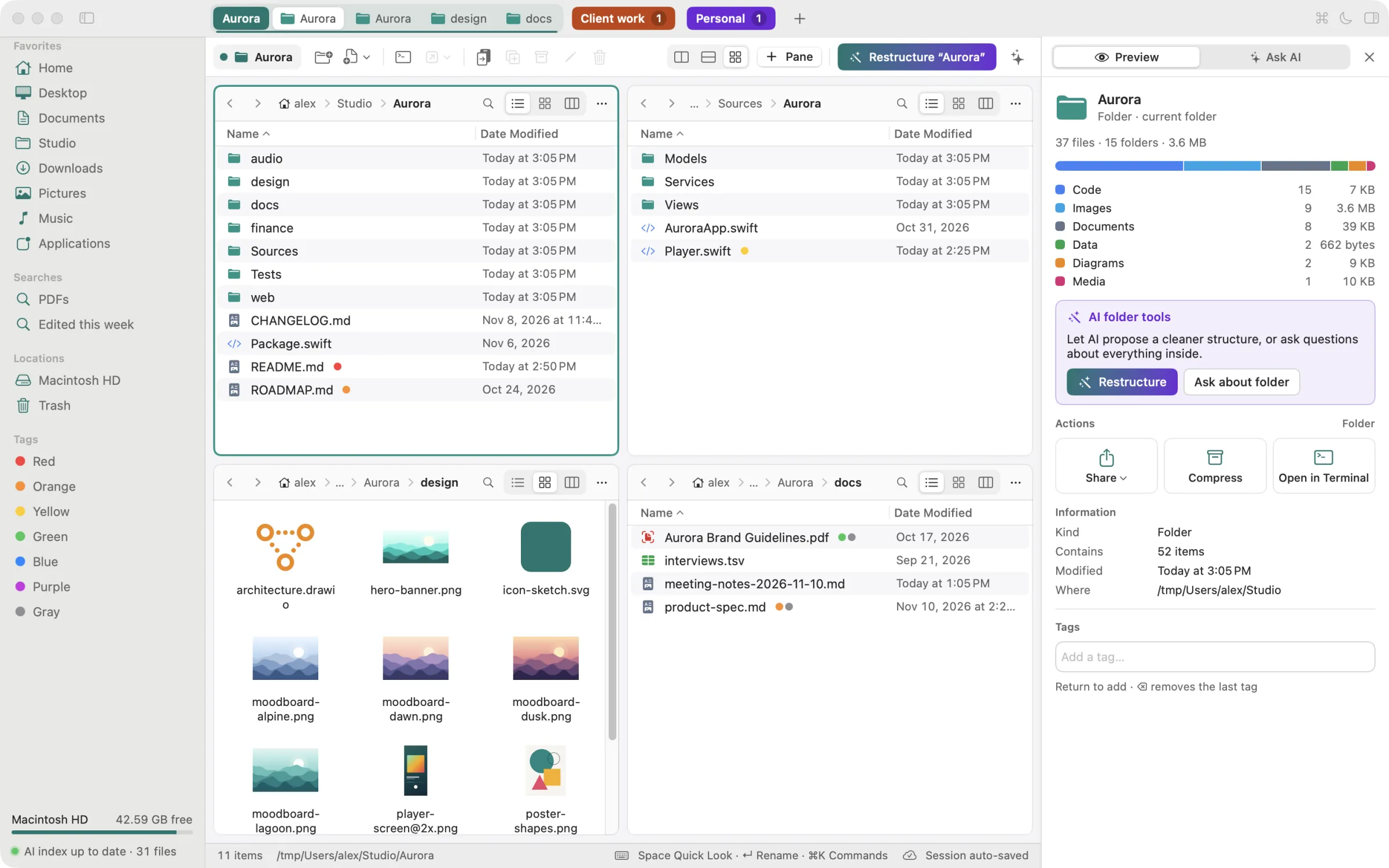
リスト、アイコン、カラム
⌃1 ⌃2 ⌃3で、ペインごとに表示方法を選べます。リスト表示の列はサイズ変更と並べ替えが可能。アイコン表示では実際のサムネールが表示され、カラム表示では思いどおりにパスをたどれます。
- ペインごとに「戻る」「進む」「内包フォルダ」を備え、パスバーも編集できます。
- ファイルのコピー、カット、ペーストに対応。時間のかかる処理では進行状況が表示され、「キャンセル」で中止できます。
- 移動、名称変更、ゴミ箱に入れる操作は⌘Zで取り消せます。

自由に組み替えられるアクションバー
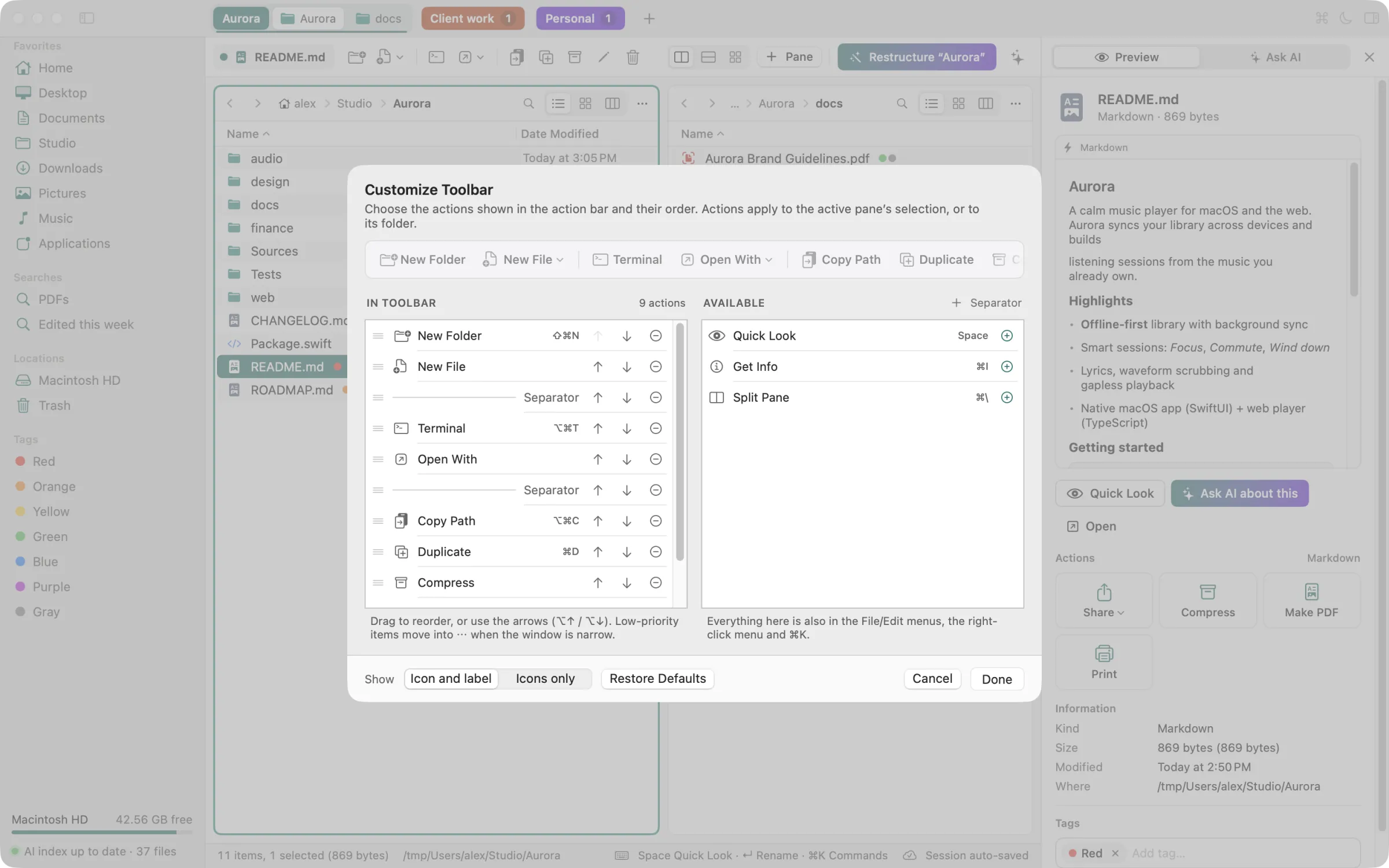
「新規フォルダ」「新規ファイル」「ターミナル」「このアプリケーションで開く」「パスをコピー」「複製」「圧縮」「名称変更」「ゴミ箱」をワンクリックで使えます。表示するアクションとその順序は「ツールバーをカスタマイズ」で選べます。
- 「ターミナルで開く」は、ターミナル、iTerm2、Ghostty、Warp、WezTerm、kitty、Alacritty、Hyper、Tabbyに対応しています。
- 一括での名称変更、zipへの圧縮、zip、tar、gz、bz2、xzアーカイブの展開に対応。
- インスペクタから、画像の変換、サイズ変更、結合や、PDFの作成ができます。
ほぼすべてをプレビュー
ファイルを選択すると、インスペクタがその場で表示します。ネイティブ、オフラインで動作し、追加のアプリは不要です。スペースキーを押すと、Quick Lookで大きく表示できます。


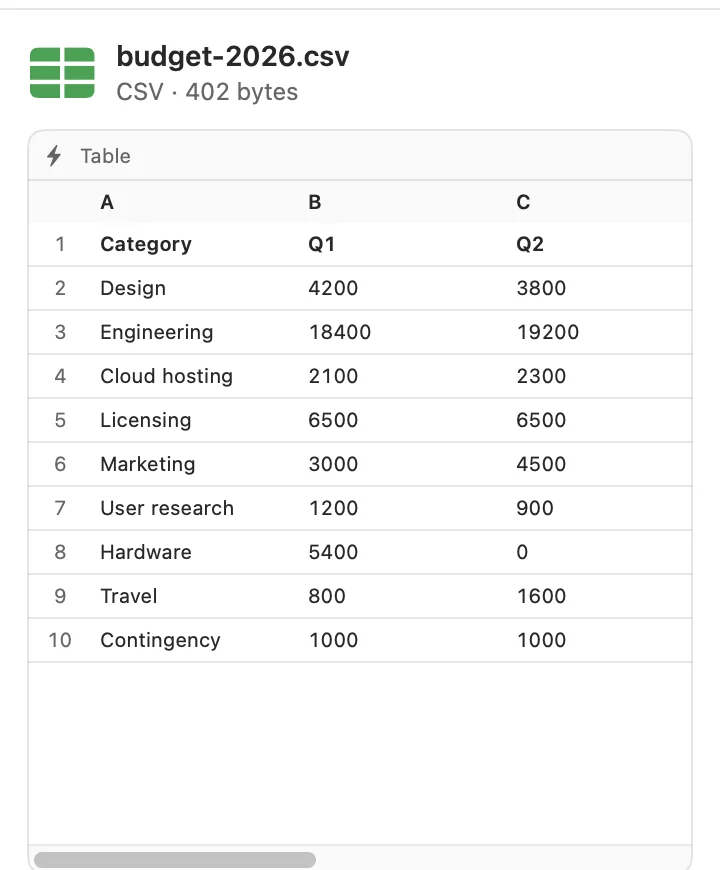
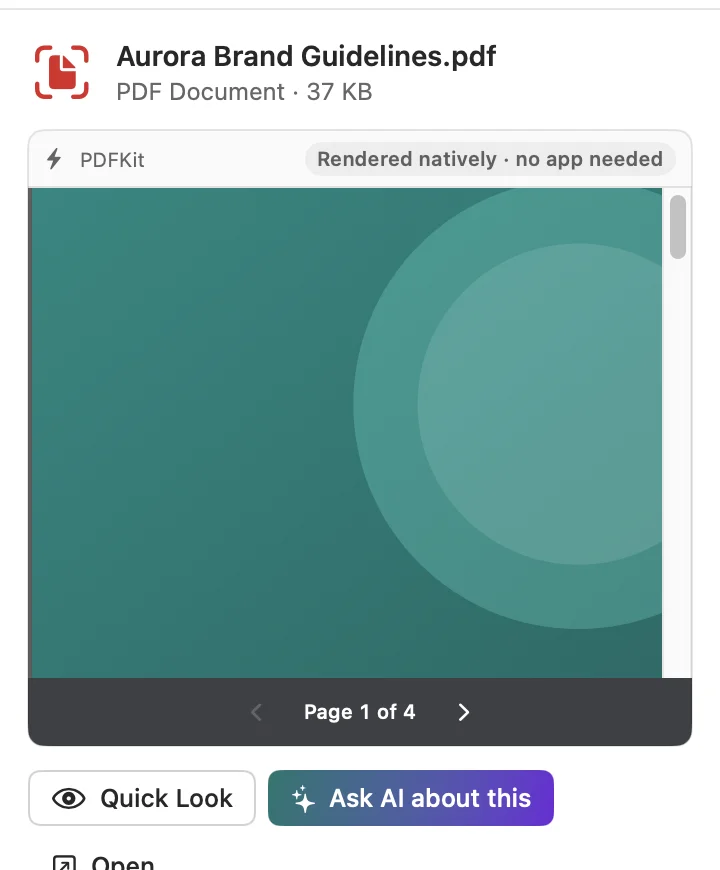
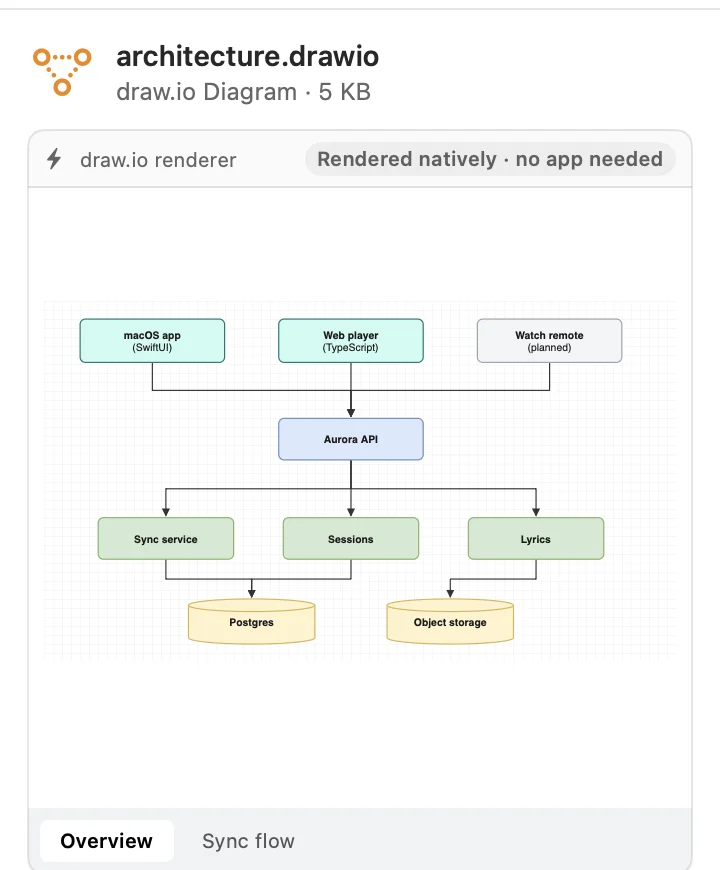
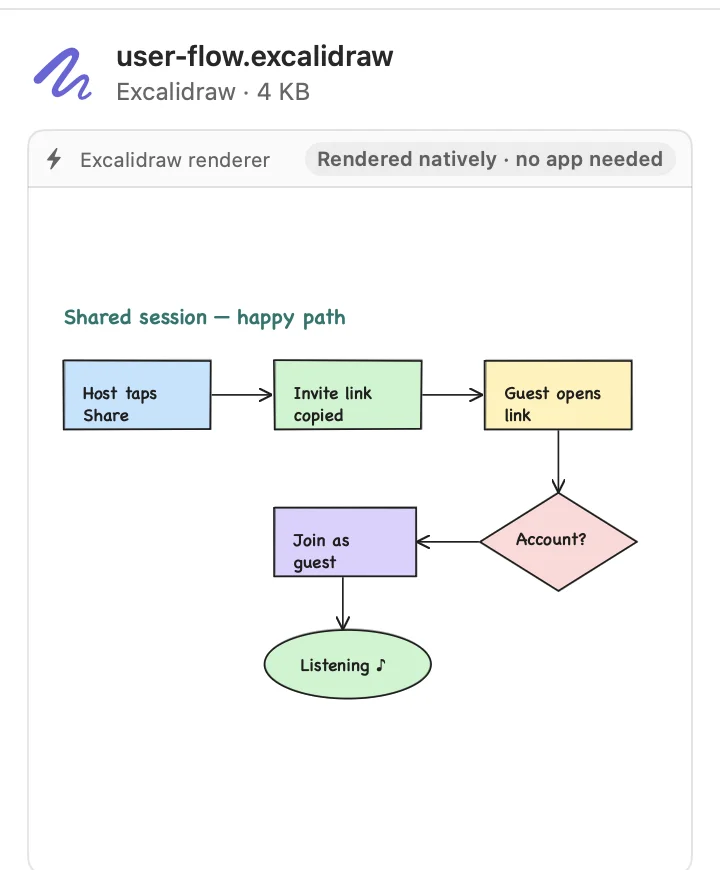
画像も、ほかのファイルも
画像はピクセルサイズが表示され、変換、サイズ変更、PDF化ができます。さらにOfficeファイル、ビデオ、オーディオ、zipアーカイブ(展開不要)、そしてQuick Lookで表示できるものなら何でもプレビューできます。
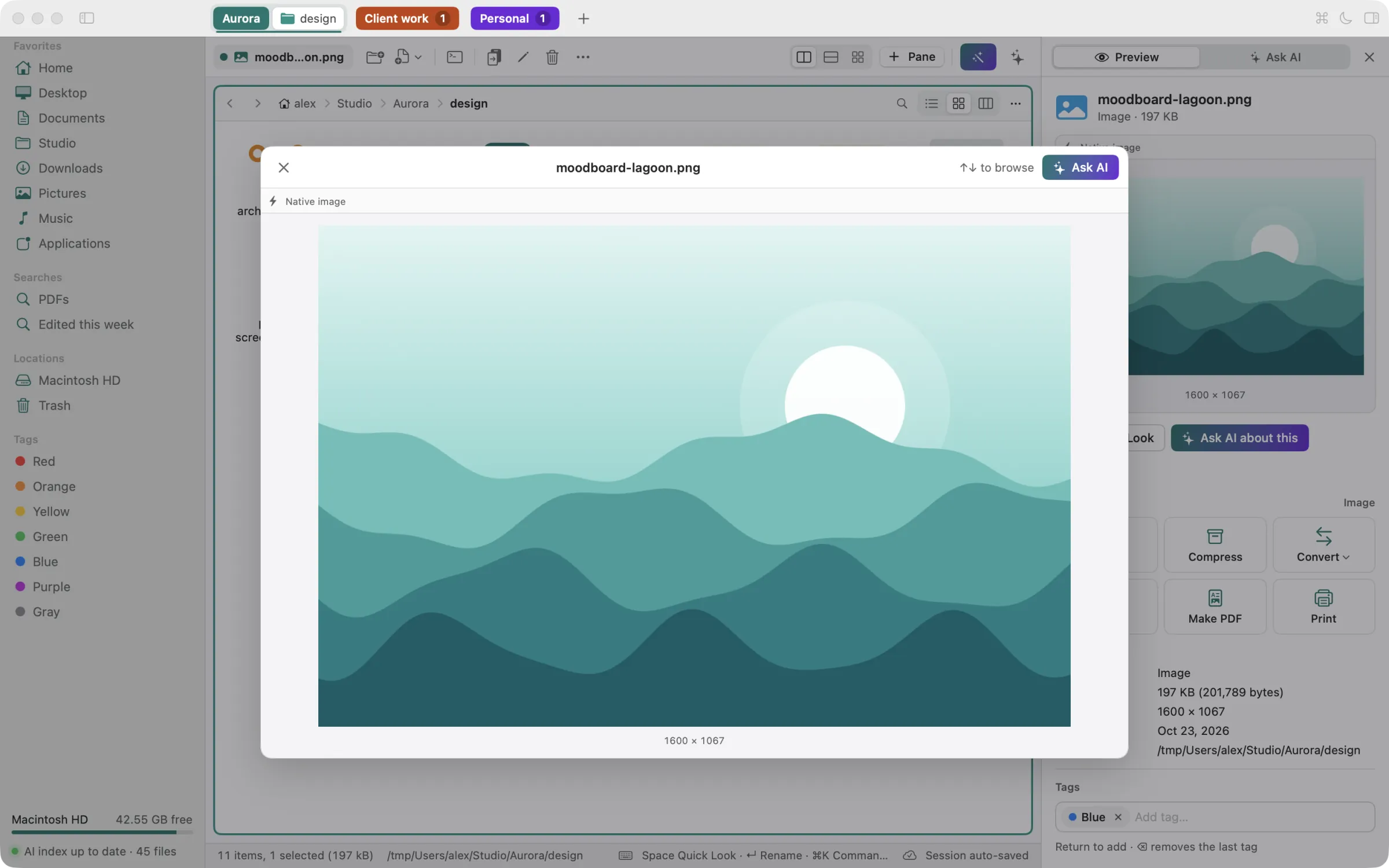
インスペクタからすぐにファイルを操作
インスペクタの「アクション」グリッドには、選択した項目に合った操作が表示されます。変換、サイズ変更、圧縮、PDFの作成を行うと、新しいファイルが元のファイルの隣に作成されるため、元のファイルはそのまま残ります。

ファイルの種類別アクション一覧
- すべてのファイル
- 共有、圧縮
- 画像
- 変換、サイズ変更(プリセットまたはカスタム)、PDF を作成、プリント
- プリント、イメージとして書き出す
- 書類、Markdown、テキスト
- PDF を作成、プリント
- ソースコード
- プリント
- ビデオ
- 変換、オーディオを抽出
- オーディオ
- 変換
- フォルダ
- ターミナルで開く
- 複数の画像または書類
- PDF に結合
自分好みの色に
Luminaティールのまま使うことも、macOSのアクセントカラーに合わせることも、好きな色を選ぶこともできます。選んだ色は、選択範囲、アクティブなペイン、フォルダアイコン、アクションアイコンに反映されます。ライトとダークはmacOSの設定に従うほか、「設定」でどちらかに固定することもできます。

- 9種類のプリセットカラーのほか、カラーピッカーで任意の色を選べます。色の上のテキストが読みやすいよう、Luminaが色合いを調整します。
- フォルダアイコンは、強調表示色に合わせることも、従来のmacOSのブルーのままにすることもできます。
- ワークスペースのタブごとに色が付くので、プロジェクトを簡単に見分けられます。
マウスなしでどこへでも
すべてのコマンドはメニューバーにあり、そのほとんどにショートカットがあります。さらに2つのパレットで、どこへでもすばやく移動できます。
コマンドパレット ⌘K
ワークスペース、アクション、フォルダ、ファイルをあいまい検索。よく使うものほど上位に表示されます。ファイルを選ぶと、Luminaがそのフォルダを開いてファイルを選択します。
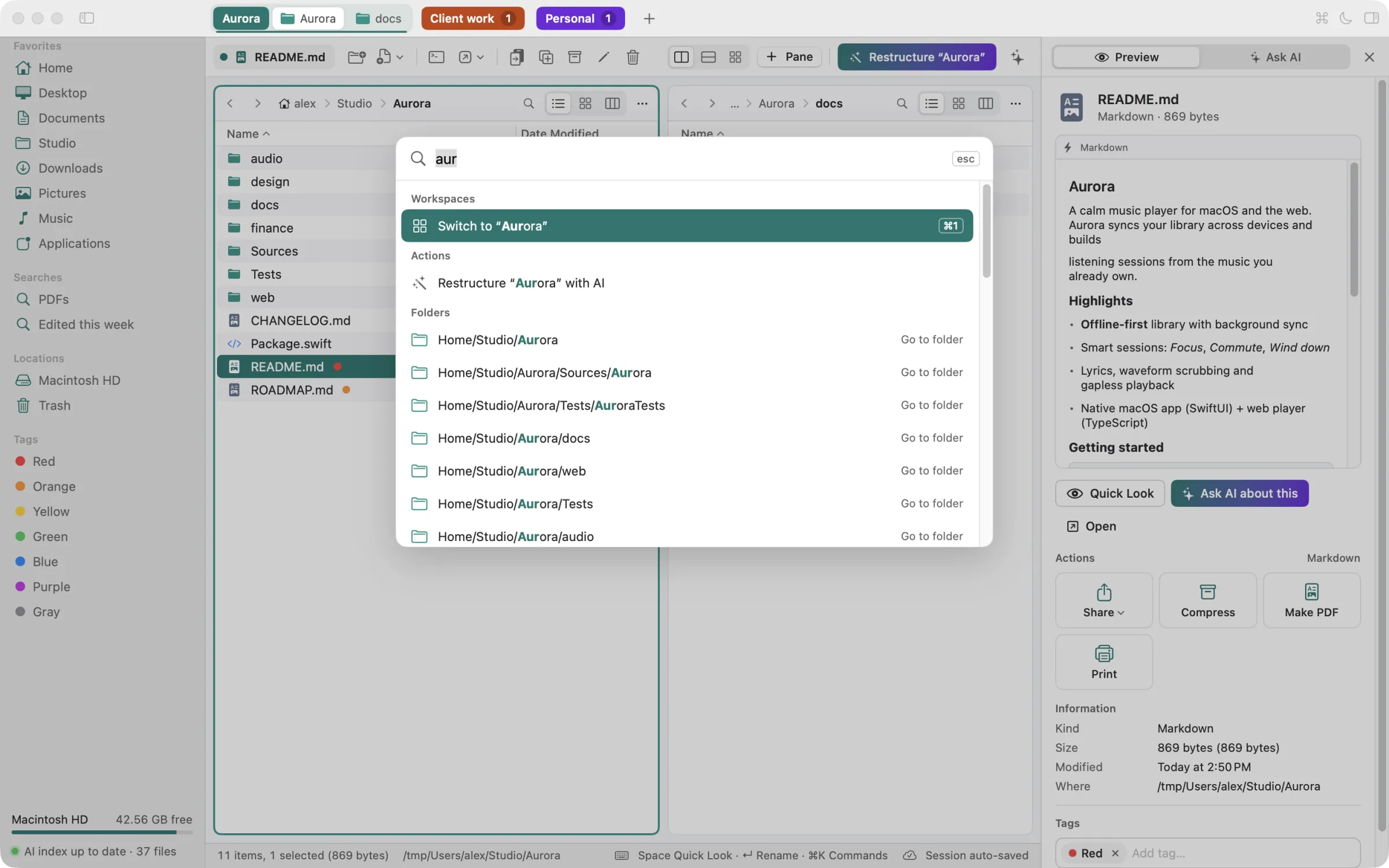
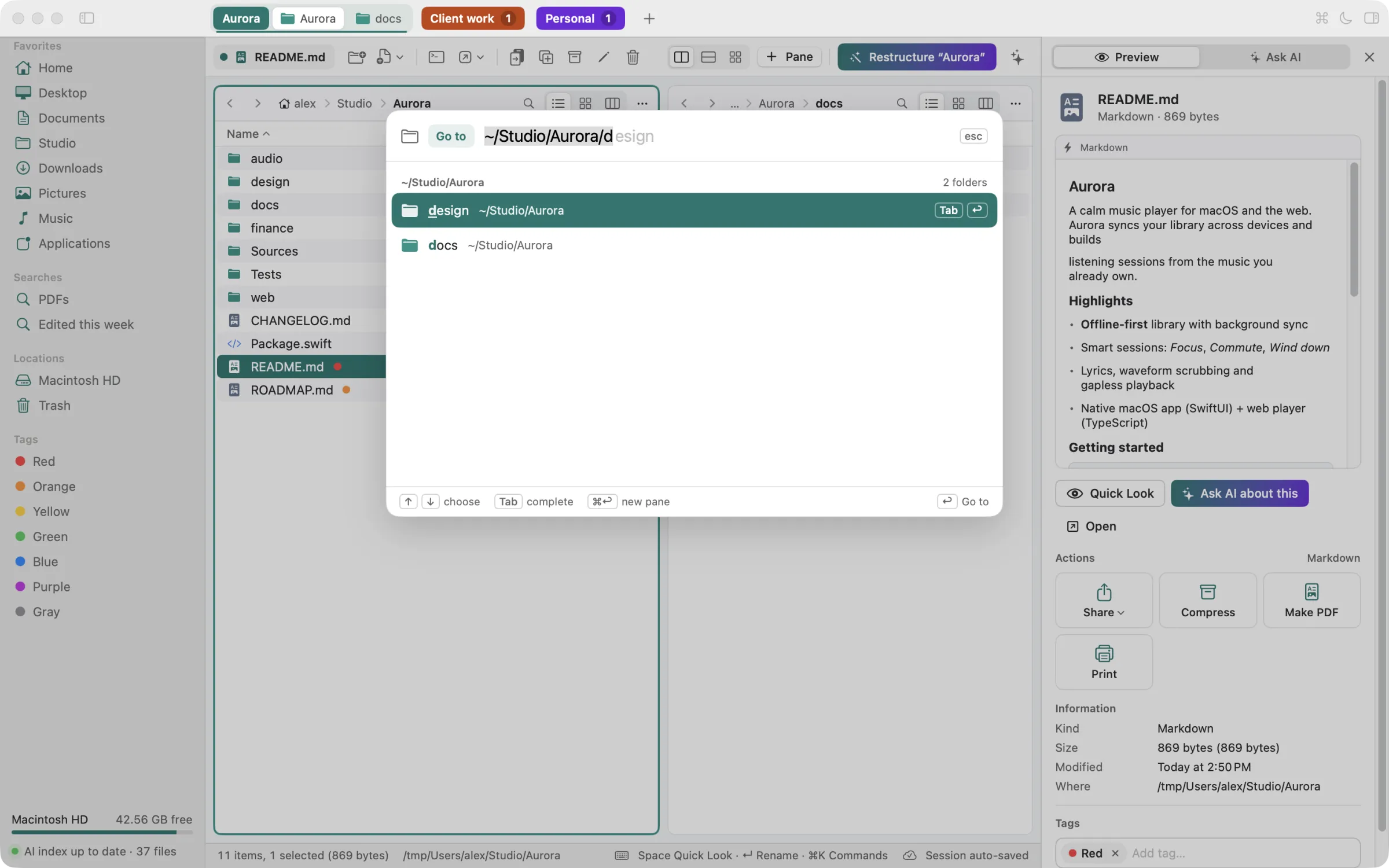
「移動先」パレット ⇧⌘G
薄く表示される入力候補とTabキーでパスを入力し、最近使ったフォルダや候補のフォルダも確認できます。⌘↩を押すと、結果を新しいペインで開きます。
| ⌘K | コマンドパレット |
|---|---|
| ⇧⌘G | フォルダへ移動 |
| ⌘\ | 分割: ペインを追加 |
| ⌘1 … ⌘9 | ワークスペースを切り替える |
| ⌥Tab | 次のペイン |
| スペース | Quick Look |
| ⌥⌘C | パスをコピー |
| ⌥⌘T | ターミナルで開く |
| ⌘J | AIに質問 |
AIは自分のキーで。使わない選択も
LuminaにはAIサーバもアカウントもありません。AnthropicまたはOpenAI互換の自分のプロバイダに接続するか(localhostのローカルモデルも使えます)、AIをオフのままにできます。ブラウズ、プレビュー、検索にAIは必要ありません。
自分のキー、自分のプロバイダ
キーはmacOSのキーチェーンに保存され、入力したホストにのみ送信されます。利用料金はプロバイダに直接支払います。
共有する内容は自分で選択
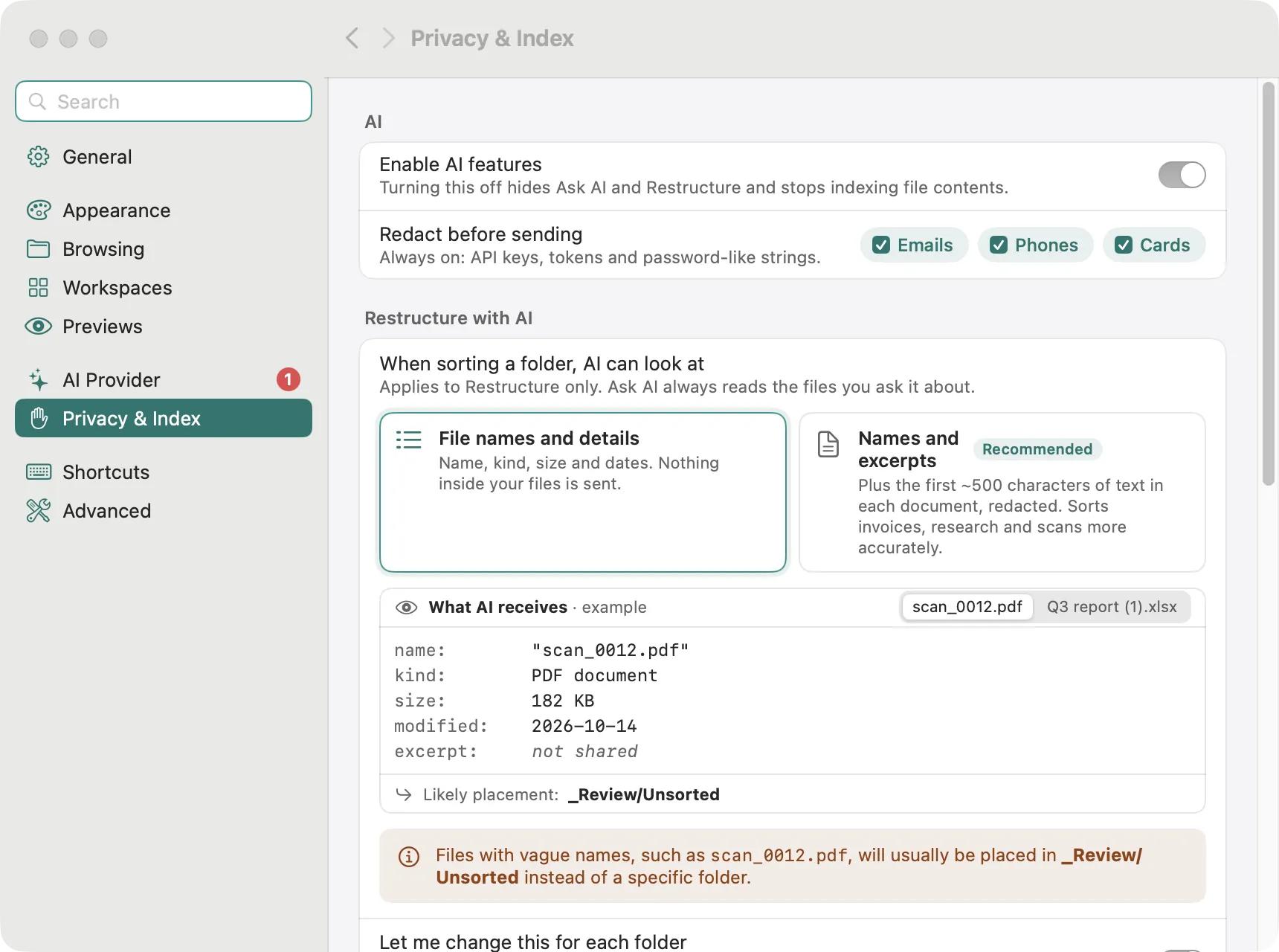
「再構成」で送信する内容は、ファイル名のみか、名前と秘匿処理された短い抜粋かを選べます。メールアドレス、電話番号、カード番号、APIキーは送信前に秘匿処理されます。
勝手には変更しません
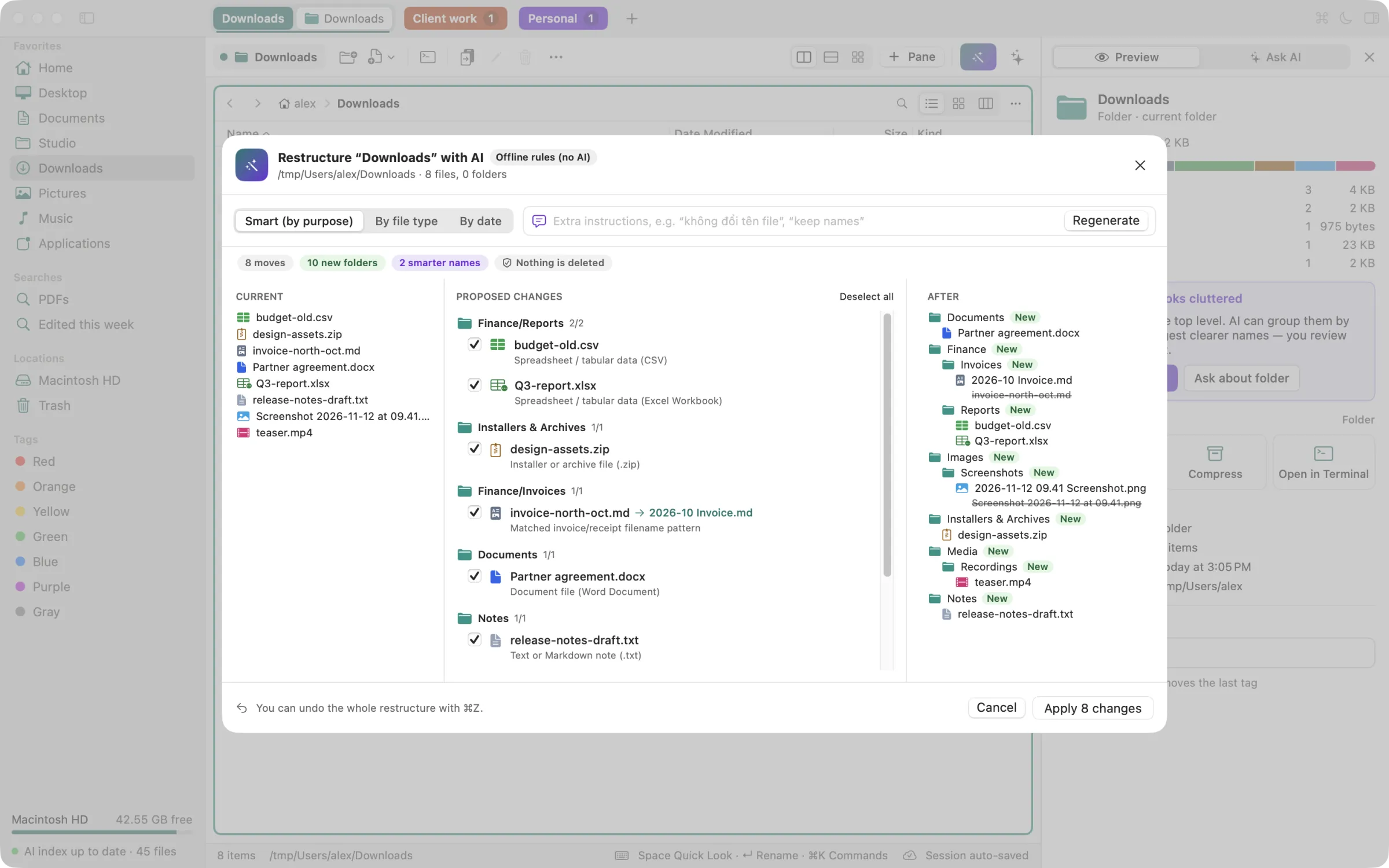
「再構成」は変更前と変更後のプランを表示します。不要な項目のチェックを外して適用し、⌘Zですべてまとめて取り消せます。削除されるものはありません。
散らかったフォルダを再構成
Luminaが、フォルダのよりすっきりとした構成を提案します。AIプロバイダを使うことも、どこにも何も送信しない決まったルールでオフライン処理することもできます。目的別、ファイルの種類別、日付別に整理できます。
ファイルやフォルダについてAIに質問
⌘Jを押すと、選択した項目について質問できます。要約、重要なポイント、やることリストなどに対応。Luminaのデバイス上のインデックスが、適切なファイルを見つける手助けをします。
ひと目でわかる設定
「プライバシーとインデックス」では、AIが実際に受け取る内容を例で確認できます。AIをオフにすると、「再構成」は表示されなくなり、「AIに質問」は無効になり、ファイルの内容はAI用にインデックスされなくなります。
Macアプリに期待される細やかさ
Finderタグ
リストとインスペクタでタグを表示・編集でき、サイドバーからタグ別にブラウズできます。タグはFinderと共通です。
演算子で検索
kind: ext: size: date: tag:でペインを絞り込み、よく使う検索条件をサイドバーに保存できます。
クラウド対応
iCloud Driveやクラウドストレージのフォルダでは、クラウドにのみあるファイルがわかります。選択するだけではダウンロードされず、必要なときに「ダウンロード」ボタンでダウンロードします。
高速でローカル
フォルダの読み込みはメインスレッド外で行われ、検索インデックスはMac上に保存されます。インデックス作成は、作業中や低電力モードのときには一時停止します。
5つの言語
English、Deutsch、Français、日本語、Tiếng Việtに対応。フォルダ名、日付、数値はお使いの地域の形式で表示されます。
ライト、ダーク、好みの色
システムの外観に従います。Luminaティールのまま使うことも、macOSのアクセントカラーに合わせることも、好きな色を選ぶこともできます。コントラストは自動で調整されます。
一度買えば、ずっと使えます
サブスクリプションもアカウントも不要です。14日間、すべての機能を無料でお試しいただけます。
Lumina
15 USD
買い切り
- 最大3台のMacで使用可能
- 14日間の無料試用。すべての機能を利用可能
- 1.xのすべてのバージョンへのアップデートが無料
- 試用期間後もLuminaはそのまま使えます。リマインダーが表示されるだけです
- AIは自分のキーで利用。当社のAIサブスクリプションは不要
販売は当社の販売代理店であるPaddleとGumroadを通じて行われ、両社が支払い、VAT、売上税、請求書を取り扱います。14日間の返金ポリシーがあります。
よくある質問
無料試用はどのような仕組みですか?
Luminaをダウンロードすると、14日間すべての機能を使用できます。アカウント、カード、登録は不要です。試用期間はお使いのMac上でのみ管理されます。
試用期間が終わるとどうなりますか?
Luminaはそのまま使えます。ライセンスの購入を促すリマインダーが表示されるだけです。
何台のMacで使えますか?
最大3台です。ライセンスを別のMacに移すには、「設定」›「ライセンス」で古いMacの有効化を解除するか、同じ画面の「デバイスを管理…」から、デバイス一覧への1回限りのリンクをメールで受け取ってください。
Luminaは外部と通信しますか?
まれに通信しますが、ファイルを送信することは一切ありません。ライセンスを入力すると、有効化のためにライセンスキー、ハッシュ化されたMacの識別子、Macの名前、アプリのバージョンを送信します。以降のライセンス確認はオフラインで行われます。アップデートの確認ではアプリとmacOSのバージョンを送信します。クラッシュレポートは、同意した場合にのみ送信されます。AIへのリクエストは、AIを使うときにだけ、自分のキーで自分のプロバイダにのみ送信されます。詳しくはプライバシーポリシーをご覧ください。
AIのサブスクリプションは必要ですか?
いいえ。AIはオプションです。使いたい場合は、「設定」›「AIプロバイダ」で、AnthropicまたはOpenAI互換プロバイダのAPIキーを入力します。localhostのローカルモデルサーバも使用できます。キーがなくても、ブラウズ、プレビュー、検索、タグ、オフラインの「再構成」ルールは利用できます。
LuminaはFinderの代わりになりますか?
LuminaはFinderと並行して使えます。同じファイルとFinderタグを読み書きし、「Finderで表示」は「ファイル」メニューと右クリックメニューに常に用意されています。
動作環境を教えてください。
macOS 14 Sonoma以降、Apple シリコンまたはIntel搭載のMacが必要です。
支払い方法は?
購入手続きは当社の販売代理店であるPaddleとGumroadが担当します。両社が販売者(Merchant of Record)として、支払い、VAT、売上税、請求書を取り扱います。ライセンスキーは、支払いの完了後すぐにメールで届きます。
返金はできますか?
はい、購入から14日以内であれば可能です。返金ポリシーをご覧ください。
アップデートは含まれますか?
1.xのアップデートはすべて無料です。将来の2.0は、既存のお客様向けの割引価格による有償アップグレードになる可能性があります。